最終更新日:2023年4月10日
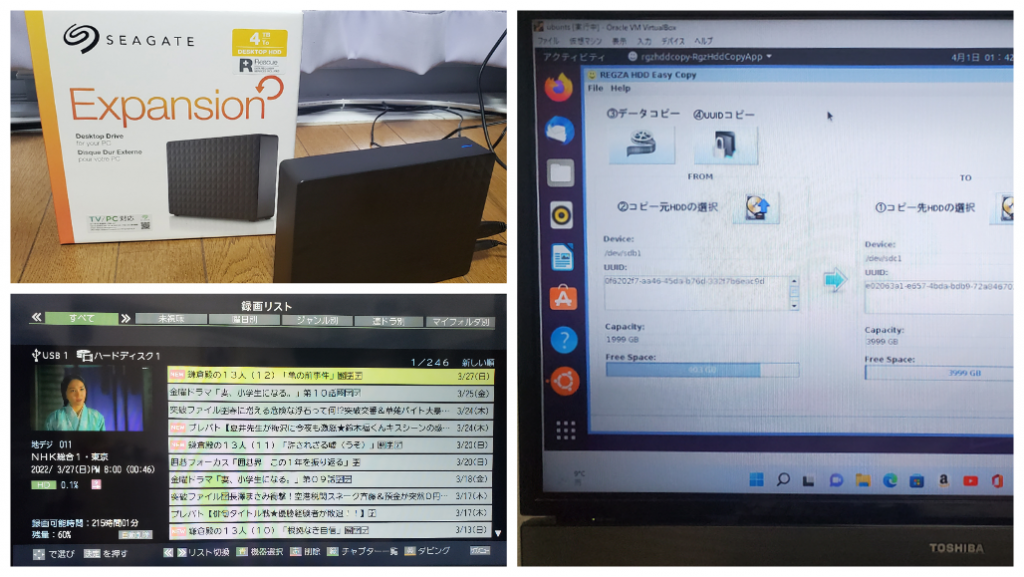
REGZA (40V31) の番組録画用 HDD (2TB) が満杯になったため、この度、新HDD (4TB) に交換しました。
USB HUB を介して複数のHDD増設も可能ですが、配線がすっきりしないので、できれば1台の外付けHDDだけで済ませたいところです。
本機(V31シリーズ)は、1台あたり最大6TB、最大4台までのUSBハードディスクに対応します。
HDD は、信頼性、安定性、静音性、パフォーマンスを考慮すると、Western Digital / Seagate あたりが無難でしょうから、今回も2TBのHDDと同じメーカー Seagate (Expansion Desktop 4TB) を購入しました。
私の自宅マンションの照明設備、冷蔵庫、電子レンジ、美容機器、洗濯機、ブルーレイレコーダー、スパカープレミアムチューナーなど、家電製品の大半はパナソニック製なのですが、メインのテレビだけは東芝の REGZA です。
パナソニックのチューナー、ブルーレイレコーダー(DIGA)、テレビ(ビエラ)には、DLNA 機能「お部屋ジャンプリンク」が装備されており、ビエラのテレビからは、レコーダー内の録画番組や放送中の番組が視聴できます。(但し、ネット接続なので、ちょっと動作が不安定)
先日買ったパナソニック プラベートビエラにもこの機能が備わっていました。レコーダーの大半がパナソニックならば、その恩恵を享受すべく、高くてもメインのテレビもパナソニックを選択していれば、もっと面白かったのかもしれません。
さて、本題に戻ります。REGZA の外付けHDDの番組データを新調したHDDへ複写するため、USB HUB を介し、新HDDへ手作業でダビング操作をするのは、大変な労力と時間が掛かることが予想されます。
そこで、この問題をスマートに解決するソリューションとして、今回は Linux OS で動作するユーティリティ「REGZA HDD Easy Copy」を使用して、旧HDDから新HDDへ番組データを丸ごとコピーすることにしました。
REGZA のHDDのファイルシステムは、UNIX系のXFSフォーマットであり、Windows では扱えないため、Windows用のユーティリティは存在しないようです。
REGZA HDD Easy Copy による HDDコピーの手順の概要は、以下の通りです。
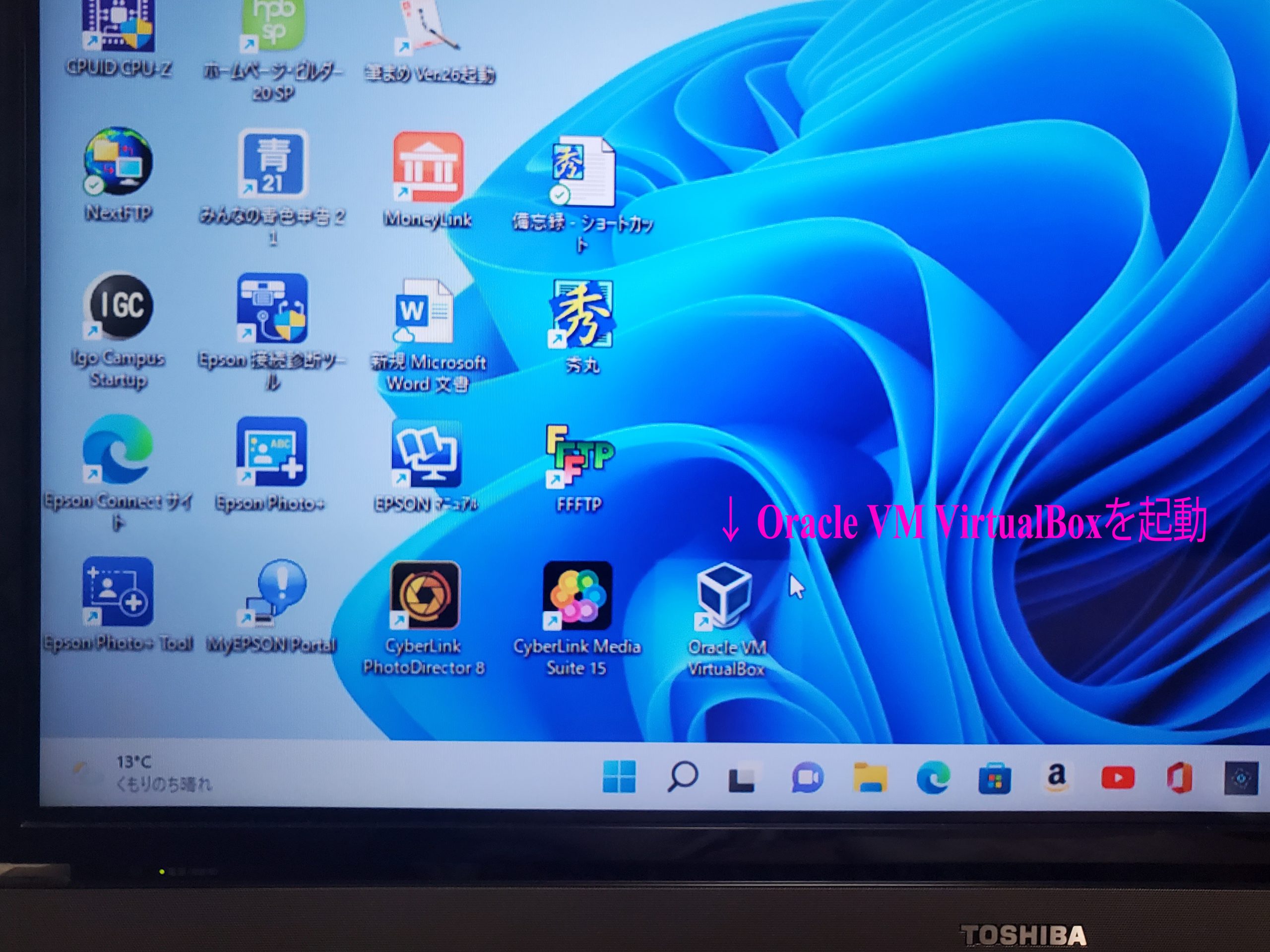
(1) Windows 11 上で REGZA HDD Easy Copy を起動させるため、先ず、Windows 上で 仮想マシンを構築するためのパッケージ「Oracle VM VirtualBox」*1 と Linux系でGUIベースのOS「Ubuntu」 *2 をインストールする。
(2) Ubuntu 上で、「REGZA HDD Easy Copy」をネットからダウンロードし、インストールする。
(3) REGZA で新HDDを初期化する。
(4) Ubuntu 上で、「REGZA HDD Easy Copy」を起動し、旧HDDから新HDDへ番組データを複写する。
(5) 新HDD をREGZAへ接続し、処理結果を確認する。
*1 Oracle VM VirtualBox
Oracle VM VirtualBoxとは、x86ならびにAMD64/Intel64にかかる仮想化ソフトウェアパッケージの一つ。当初はInnotekにより開発され、現在の開発は米国オラクルが行っている。
既存のオペレーティングシステム(ホストOS)上にアプリケーションの一つとしてインストールされ、この中で追加のオペレーティングシステム(ゲストOS)を実行することができる。例えば、Microsoft Windowsが「ホストOS」として動作しているマシン上で、Linuxをゲストとすることができる。あるいは、Solarisが実行されているマシン上で、Microsoft Windowsを「ゲストOS」として実行することができる。
*2 Ubuntu
Ubuntuは、Debian GNU/Linuxを母体としたオペレーティングシステム(OS)である。
Linuxディストリビューションの1つであり、フリーソフトウェアとして提供されている。概念はディストリビューションも参照。カノニカルから支援を受けて開発されている。開発目標は「誰にでも使いやすい最新かつ安定したOS」を提供することである。
以下のギャラリーにて、HDDコピーの操作手順を処理フェーズ毎に纏めます。
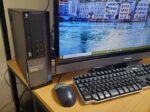
使用したマシンは、私が今年の2月に中古のデスクトップPCをWindows 11へ入れ換えたばかりの Dell OptiPlex 7020 SFF です。
古いPCですが、インテル Core i5 4590 (3.3GHz 最大3.7GHz動作)、SSD搭載、USB 3.0(2スロット)のスペックなので、私としては申し分ないスペックです。
約1.6TB の HDD を処理するのに 3.5H掛かりました。
もし、低スペックのCPUで、USB 2.0、SSD非搭載とかのPCで処理を実行すると、もっと時間が掛かるのだろうと思います。
インストールを含めて、処理手順が多いので大変かもしれませんが、REGZAのHDDを整理したい方、チャレンジされてみては如何でしょうか。
VirtualBox, Ubuntu, REGZA HDD Easy Copy のインストール
VirtualBox, Ubuntu, REGZA HDD Easy Copy のインストール等については、本記事では割愛しますが、以下の記事に詳しく書かれていますので、どうぞご参照下さい。

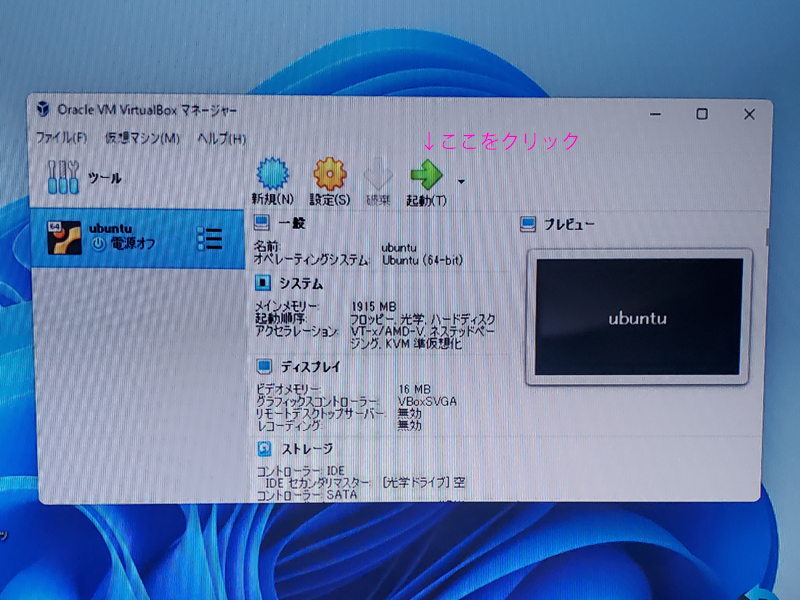
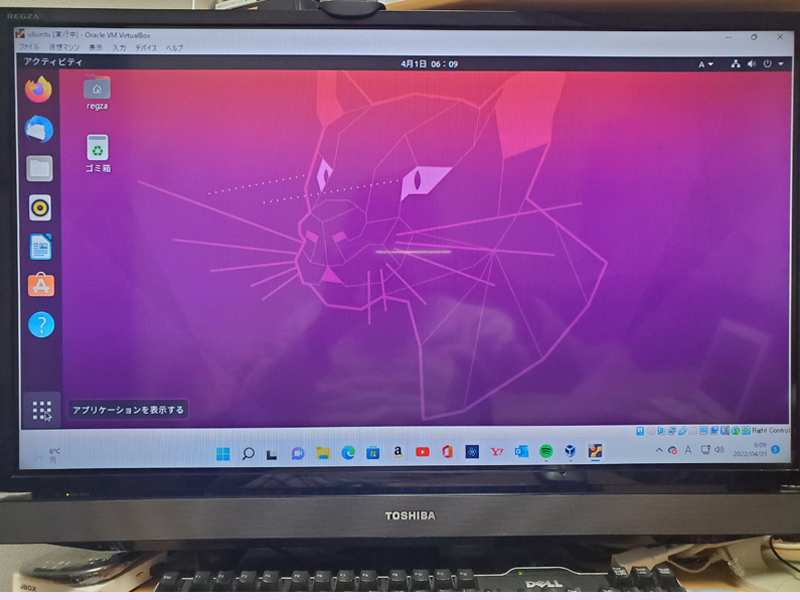
VirtualBox & Ubuntu の起動
REGZA HDD Easy Copy の起動
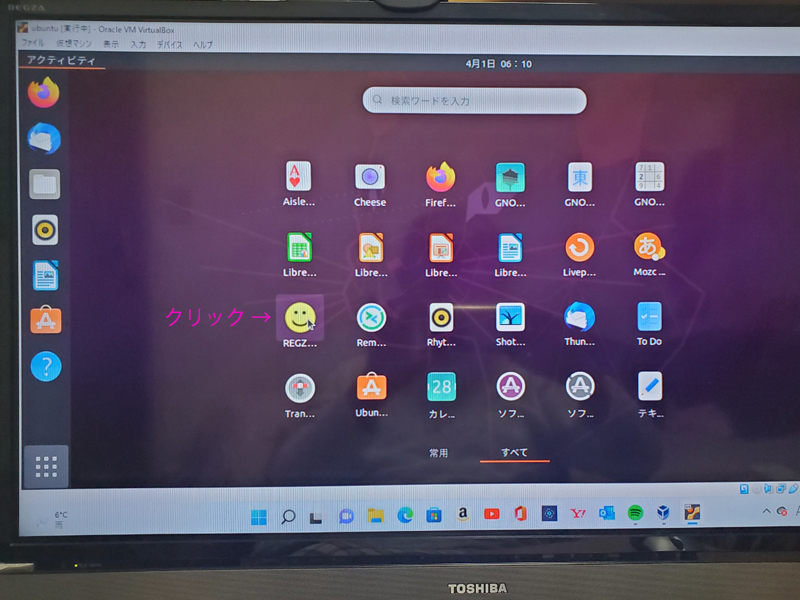
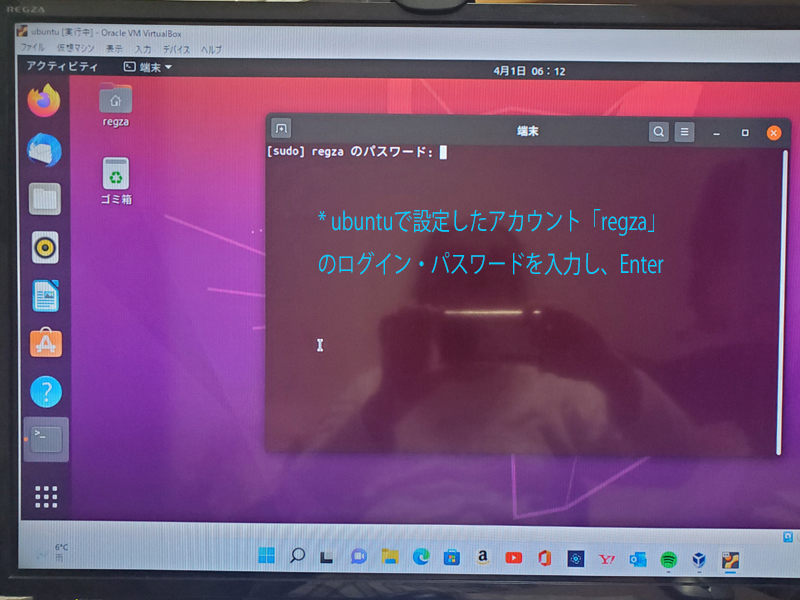
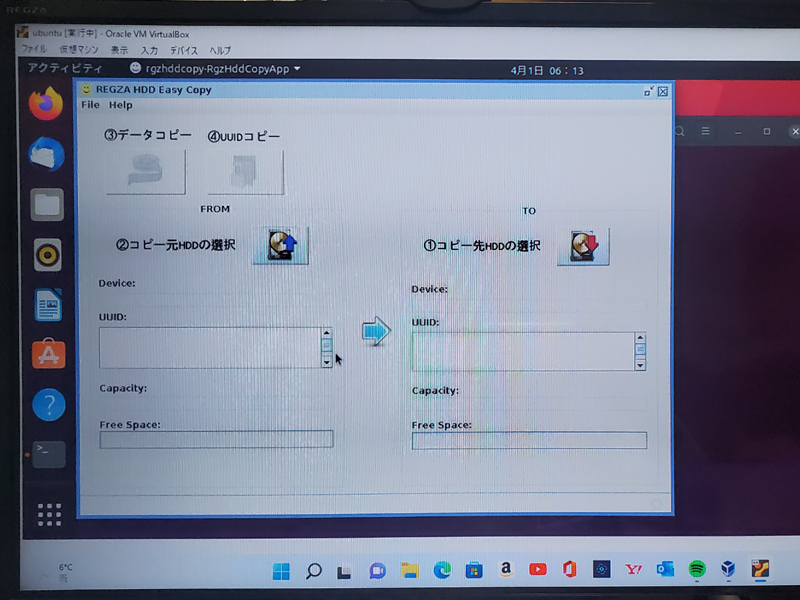
REGZA HDD Easy Copy の操作
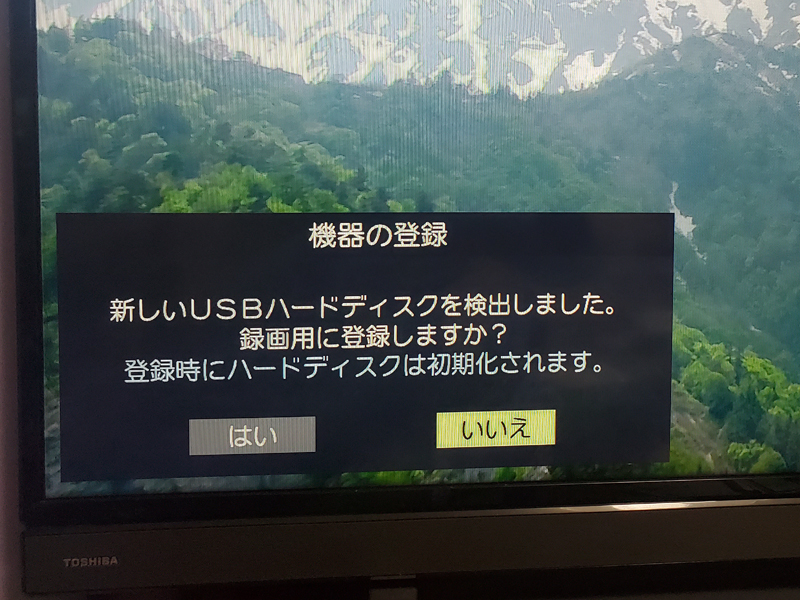
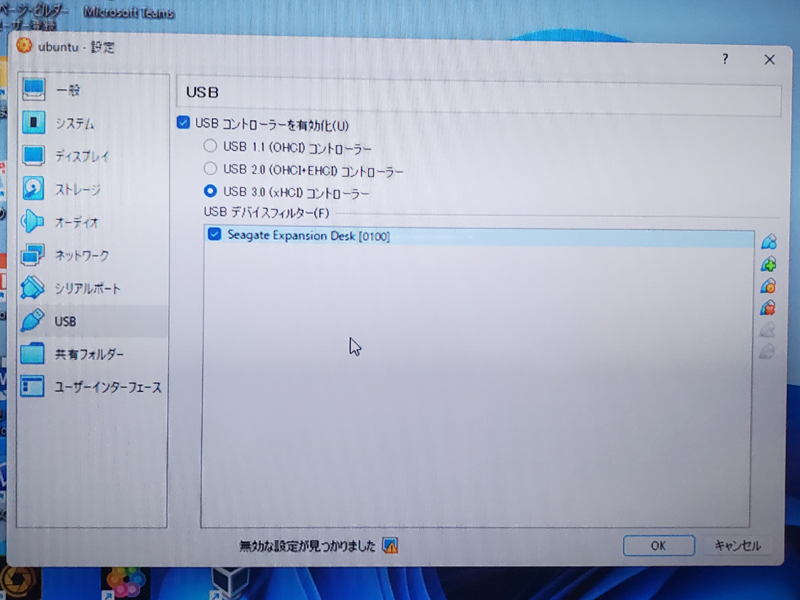
USBコントロール、USBデバイスフィルターを設定
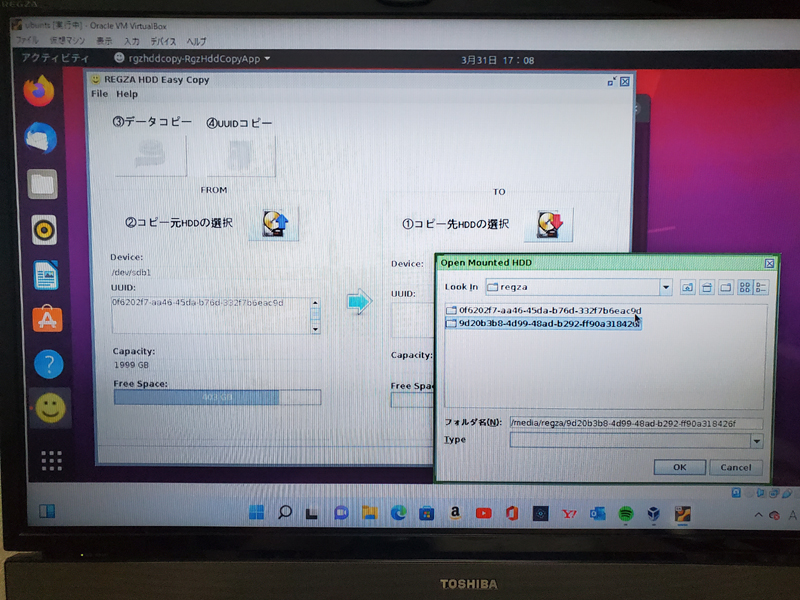
HDDをマウントさせ、それぞれのUUIDを指定
* USB端子に挿せば自動でマウントされます
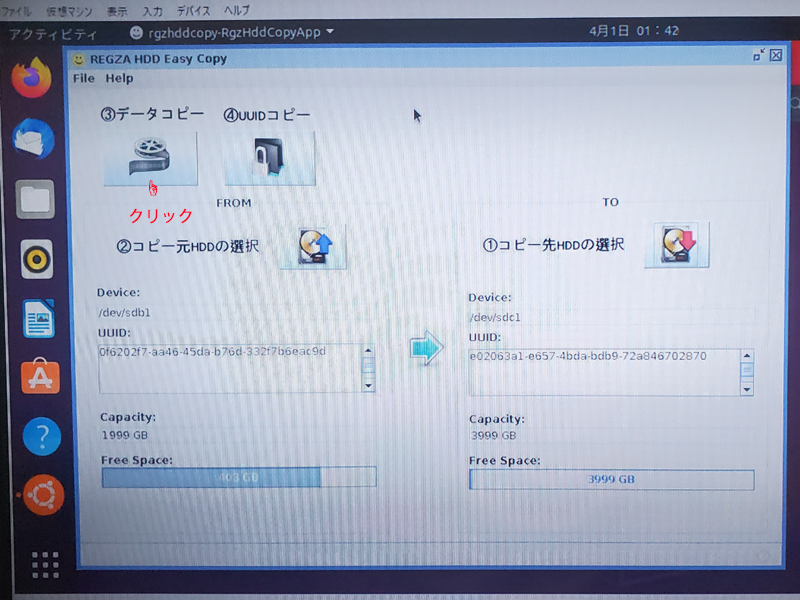
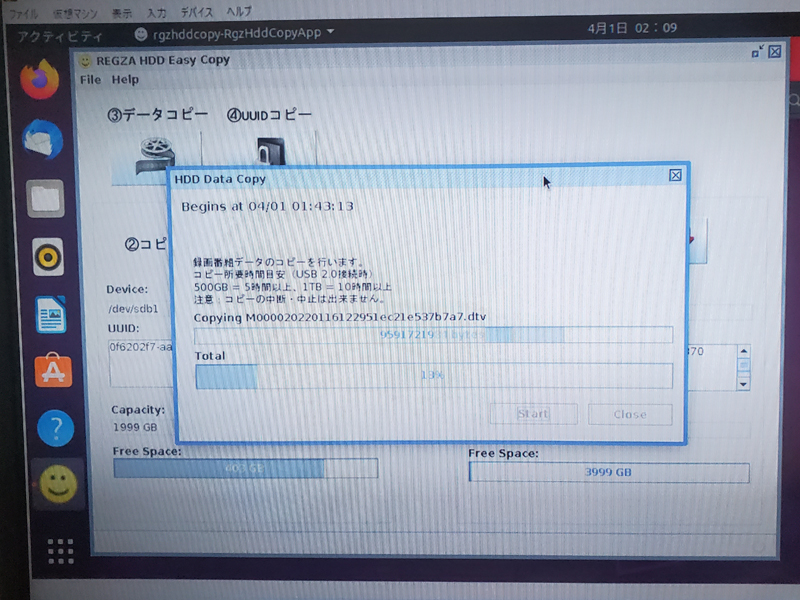
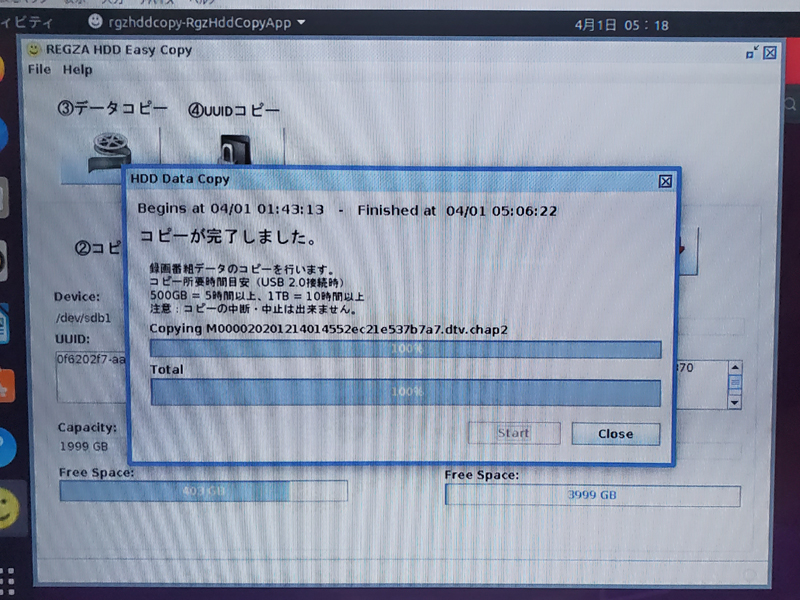
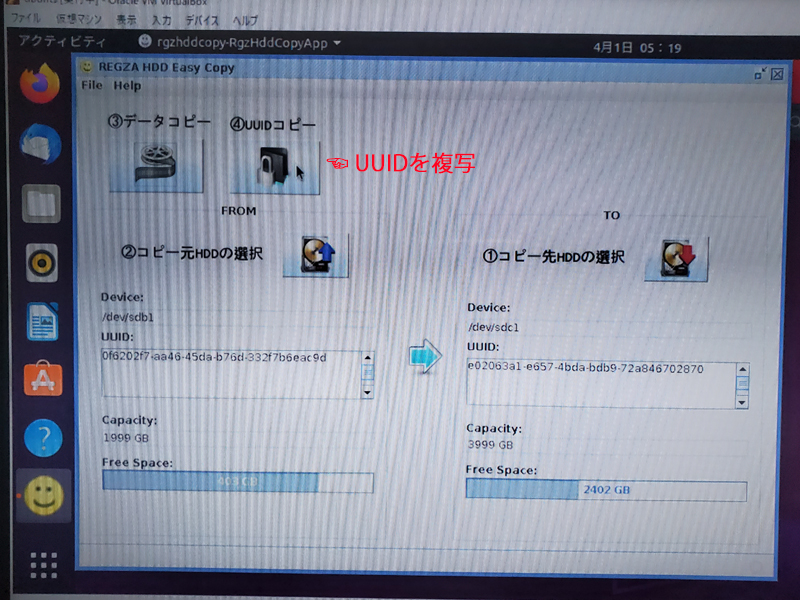
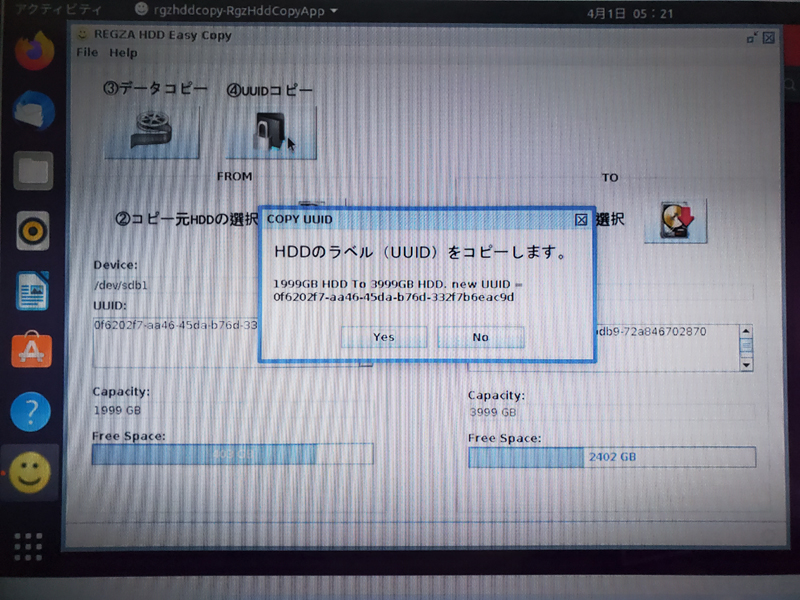
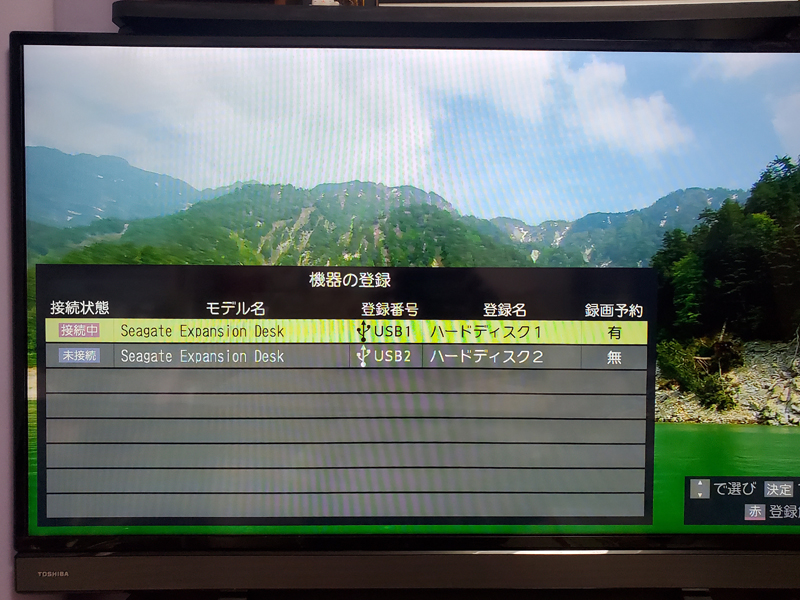
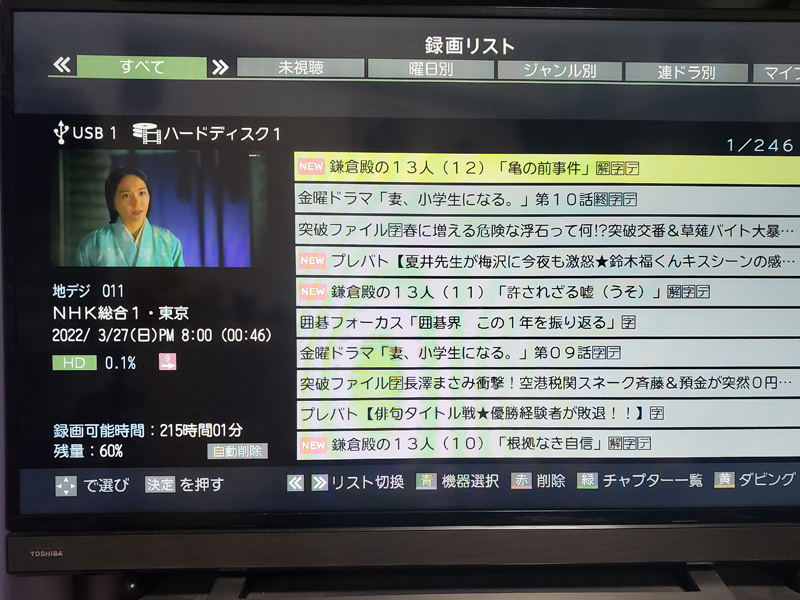
複写した REGZA HDD を REGZA へ接続
* 2022.04.06 追記
RECBOXについて
現状、 REGZA の外付けHDDは、接続したテレビでしか録画番組が観れないですし、テレビを買い替えたら、そのHDDの録画内容は無効になってしまいます。ですので、もし予算が許せば、以下リンク先の RECBOX (HVL-RSシリーズ)の導入を検討しても良いかと思います。

RECBOX とは、 DTCP-IP に対応したネットワーク利用のハイビジョンレコーディングハードディスクです。録画用 USB HDD の録画番組を RECBOX へダビングすることで、新しいテレビでも視聴できるようになります。
2023.02.24 追記
ユーティリティ「REGZA HDD Easy Copy」を使って作成した 外付け HDD についてですが、その後、HDD の録画番組が一杯になった際、HDD がクラッシュし TV が正常に使用できなくなる事象が発生しました。
この時の設定は「自動削除」が ON (削除する)でした。USBハードディスク設定の「録画番組の修復」を実行しても、改善しなかったので、やむを得ず HDD を初期化しました。
よって、本記事に示した方法での HDD の作成はあくまでも自己責任でお願いしたいと存じます。なお、以上の事を踏まえ、録画番組の「自動削除」の設定は OFF(削除しない)にすることをお勧めします。