最終更新日:2023年4月10日
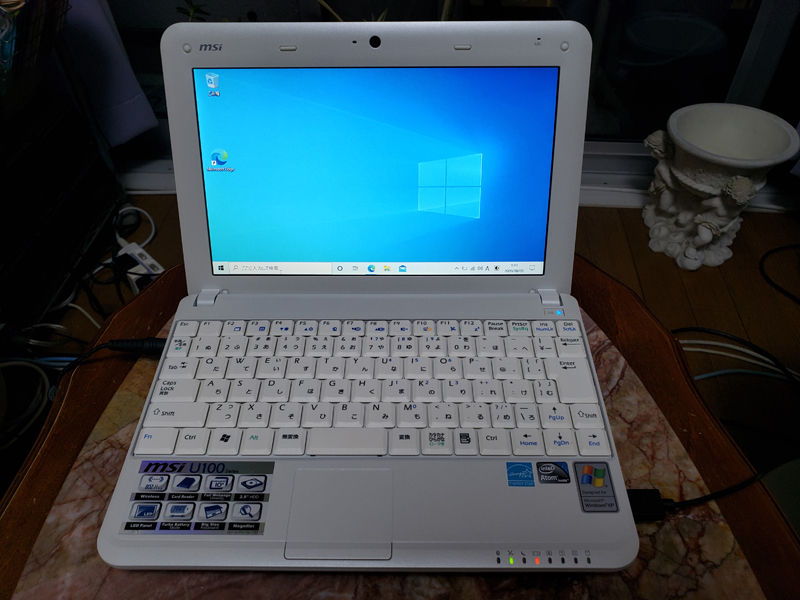
友達から、要らないので、煮るなり焼くなり好きにして良いという事で古いノートパソコンを貰いました。
それは、10年位前に発売された台湾のMSI社製のノートパソコン「Wind Netbook U100」です。
OSは、Windows XP搭載なので、マイクロソフトのサポートが終了し、ネットがまともに使えない状態になっています。
残念なことに、Windows XPでは、サポートが打ち切られた通信プロトコルの「TLS 1.0」までしか使えないため、最近のSSLで暗号化(TLS 1.2/1.3)されたWebサイトへのアクセスができません。
XPの時代の暗号化プロトコルは、SSL 2.0/TLS 1.1でしたが、最近のWebサイトは、TLS 1.2以上のプロトコルで暗号化されているため、Windows XPの標準ブラウザであるインターネットエクスプローラーからは、大半のWebサイトが見れなくなっています。
なので、流石にWin XPのパソコンは、私も要らないのですが…😓
しかしながら、万が一、このノートパソコンでWindows 10が動けば、とりあえずネットは使えるようになるので、無謀ではありますが、このノートパソコンにWindows 10をインストールする事に挑戦してみました。
Windows 10のシステム要件について
念のため、MSI U100のスペックがWindows 10の動作条件にマッチするかどうかを調べ、以下の比較表にまとめました。
その結果、メモリがギリギリですが、とりあえずインストールの要件は満たしているようです。
なお、マイクロソフトは、Windows XPにVista/7/8/8.1を飛び越して、いきなりWindows 10をインストールする手段は公式にはサポートしていないそうなので、事前にバックアップをとり、あくまでも自己責任で行う必要があります。
当然ながら、アップグレードもできないため、クリーンインストールでWin 10を入れる事になります。
| デバイス | Windows 10 のシステム要件 | MSI Wind Netbook U100のスペック |
|---|---|---|
| プロセッサ | 1 GHz 以上のプロセッサまたは SoC | Intel Atom N270 1.58 GHz (32 bit) |
| RAM | 1 GB (32 ビット) または 2 GB (64 ビット | 1GB |
| HDDの空き容量 | 16 GB (32 ビット OS) または 20 GB (64 ビット OS | 160GB (or 80GB) |
| グラフィックス カード | DirectX 9 以上および WDDM 1.0 ドライバー | WDDM 1.0 |
| ディスプレイ | 800 x 600 | 1024×600 |
Windows 10のメディアを作成
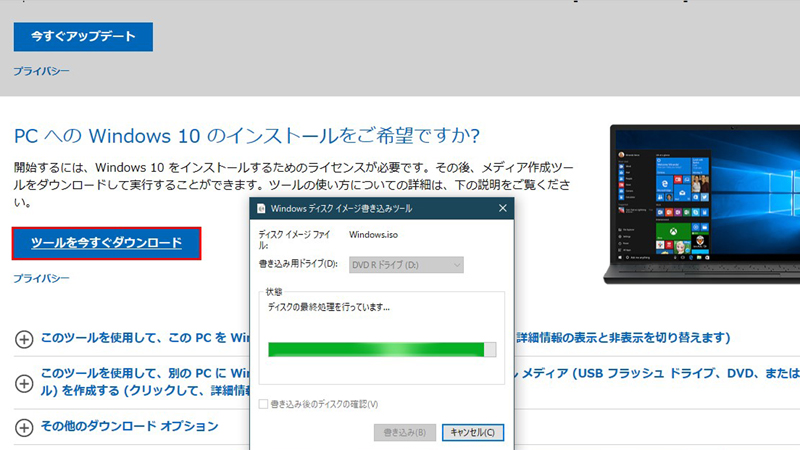
先ずは、インストールに必要なメディアを作ります。
事前に、DVD-R DL (8.5GB/片面2層)のブランク ディスクを用意しておきます。
以下のマイクロソフトのサイトより、Windows 10をインストールするためのツールをダウンロードします。
🔗 Windows 10 のダウンロード
ダウンロードしたら、「このツールを使用して、別のPCにWindows 10をインストールするためにインストール メディアを作成する」を選択します。
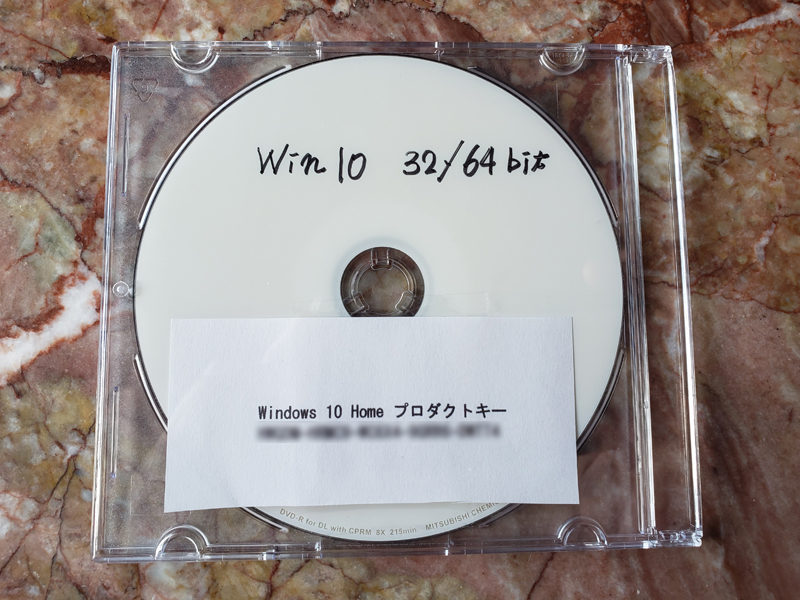
今回は、ツールを使って、ISOファイルを作成し、以下の「Win 10 32/64 bit」のインストール用DVDディスクを作成しました。
なお、速度面を考えると、USBメモリーからのブートが推奨されますが、このPCは、BIOS設定において、USBメモリからのブートが指定できないようです。
Windows 10をインストール
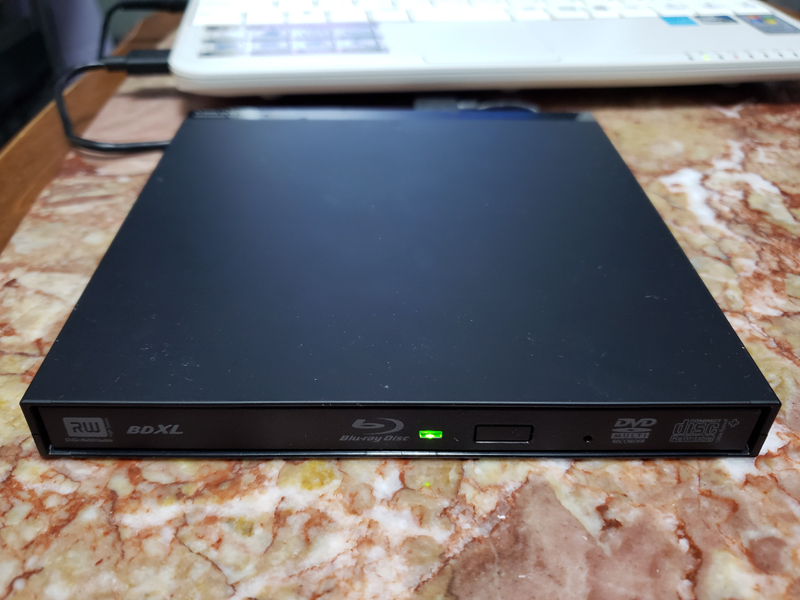
ノートパソコンのU100には、DVDドライブが付いていないため、手持ちの外付け用DVD(+Blu-ray)ドライブをU100にUSBで接続します。
U100がシャットダウンされた状態で、DVDドライブにWindows 10のインストール ディスクを入れ、U100の電源ボタンを押します。
以降の操作は、スクリーンショットを撮ってなかったため、インストールの手順を文章のみで説明します。
(1) MSIのロゴが表示されたタイミングで、F11ボタンを押下し、Bootメニューを呼び出し、「 #1 [USB CD/DVD Rom] 」を選択する事でDVDからのブートに切り替えます。
DVDドライブより、Windows 10のインストール画面が表示されます。
* 「Windows 10 Home 32bit」をインストールします。
(2) キーボートの種類や言語を選択して「次へ」をクリックします。
(3) 「今すぐインストール」をクリックします。
「セットアップを始めています」と表示されますので、しばらく待ちます。
(4) Windowsのライセンス認証の画面では、「プロダクトキーがありません」を選択し、インストールを進めます。
(5) 「インストールするオペレーティングシステムを選んでください」の画面では、「Windows 10 Home x32」を選択し、「次へ」をクリック
(6) 「適用される通知とライセンス条項」の画面で、「同意します」をチェックし、「次へ」をクリック
(7) 「インストールの種類を選んでください」の画面で、「カスタム:Windowsのみをインストールする」をクリック
(8) 「Windowsのインストールする場所を選んでください」の画面では、フォーマットをせず、「ドライブ0 パーティション2」(Cドライブ)を選択し、「次へ」をクリック(クリーンインストールなので、本来はフォーマットをするのが普通です)
(9) 「Windowsセットアップ」の画面で、「OK」をクリック
フォーマットをせずにインストールした場合、容量が足りれば、以前のWindowsのデータがWindows.oldに保存されます。
このファイルはかなりの容量を食うので、インストールが成功し、不要になったら、後日、Windows 10上で削除するのが良いでしょう。
以降、Windows 10のインストールが始まり、以下の画面へ進みます。
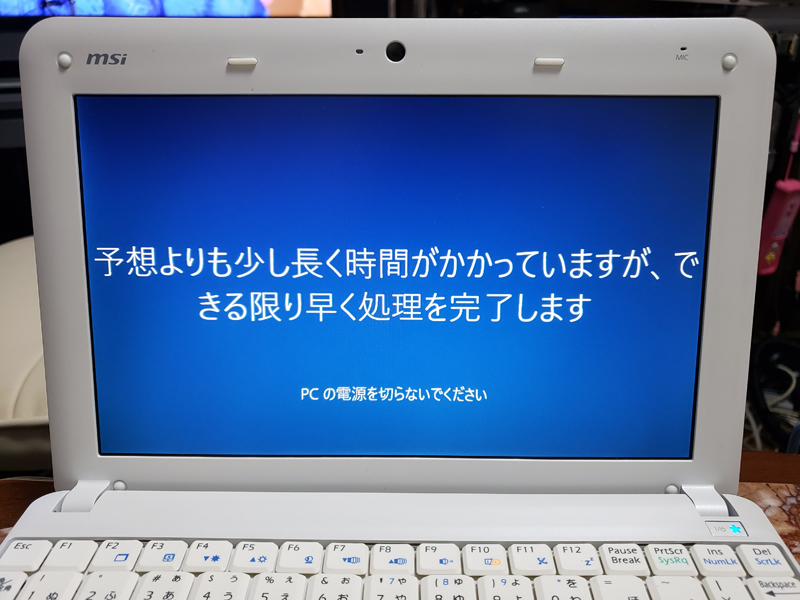
今回はお手軽なインストールにするため、マイクロソフトアカウントでのサインインは避け、パスワード無しのローカルアカウントでログインできるようにしました。
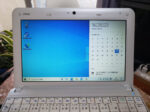
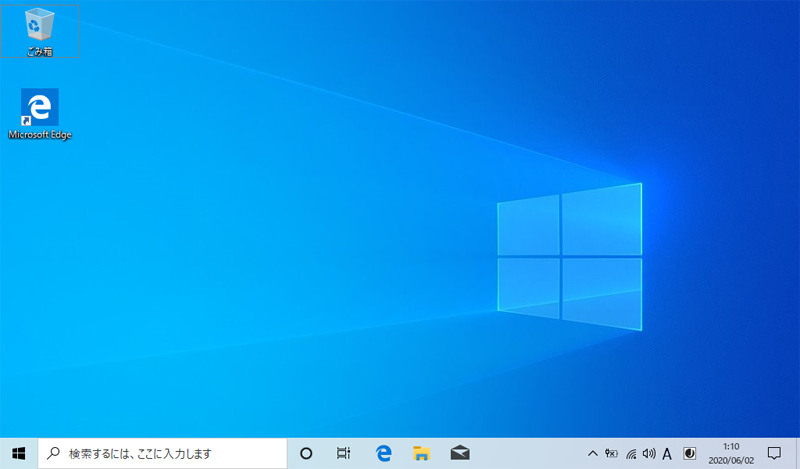
奇跡的かもしれませんが、無事、Windows 10のインストールに成功し、以下のようなデスクトップの画面が表示されました。
Windows 10 ライセンス認証
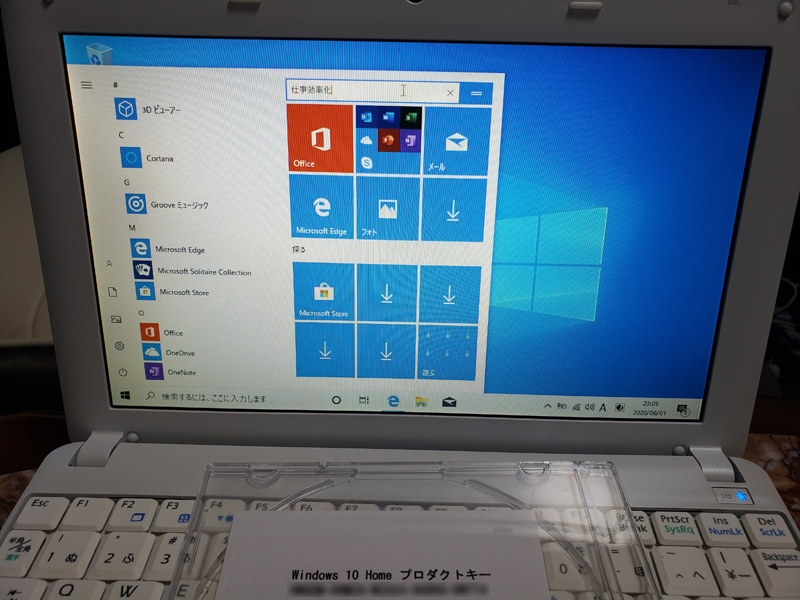
Windows 10のインストールに問題が無ければ、Windows 10のプロダクトキーをネットから購入します。マイクロソフトの正規版(Windows 10 Home)だと、19,360円ですが、私はヤフオクから550円で購入しました。入金後、1H以内でプロダクトキーが発行されました。
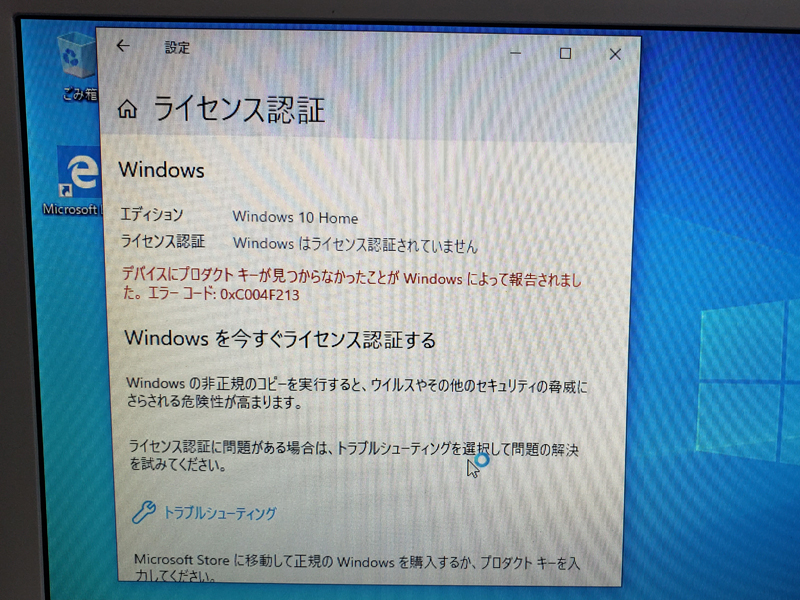
早速、Windows 10のスタートメニューより、「設定」⇒「更新とセキュリティ」⇒「ライセンス認証」を選択します。
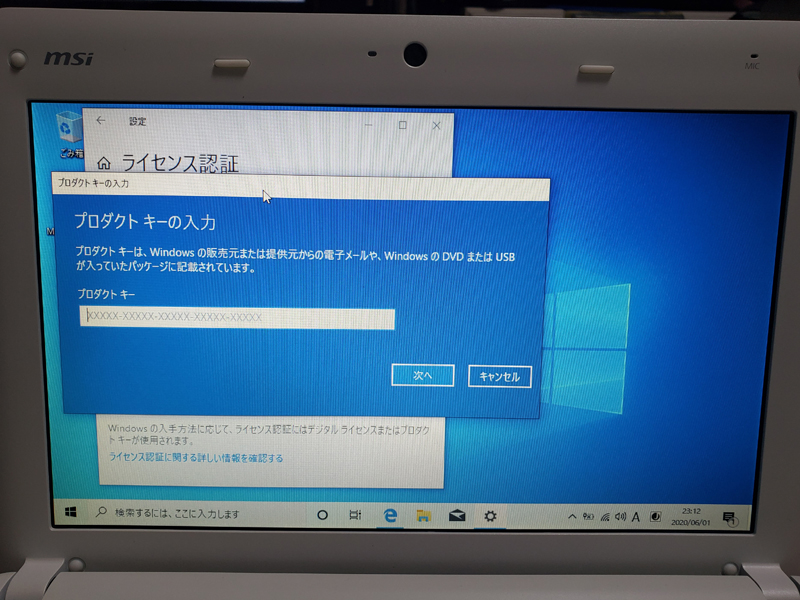
ネットから購入したプロダクトキーを入力し、ライセンス認証を行います。
ライセンスが認証されると、「Windowsはライセンス認証済みです」の画面が表示されます。

メモリーの増設
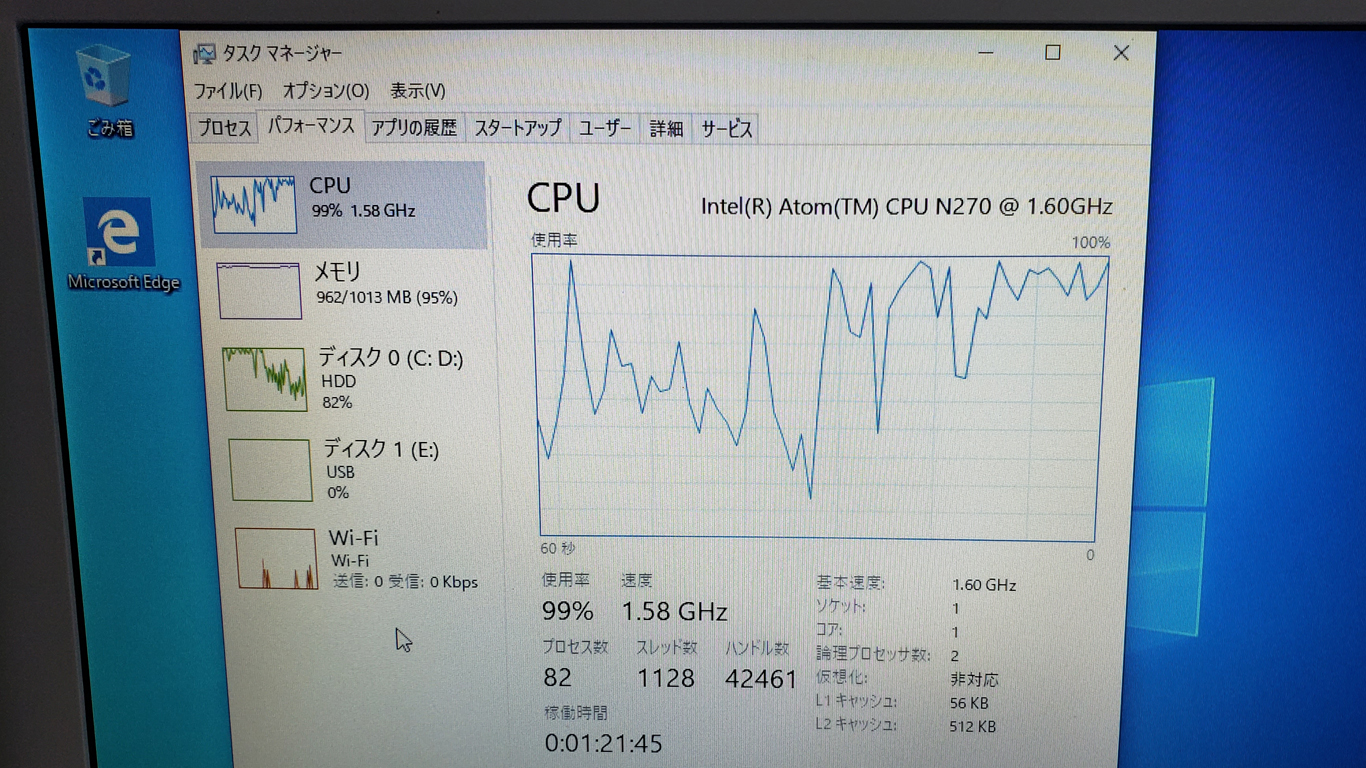
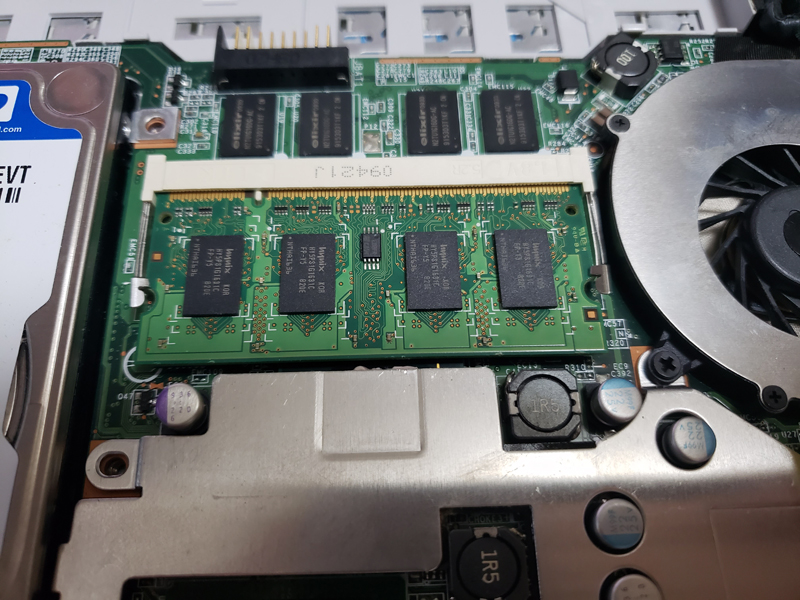
Windows 10のインストールには成功したものの、やはりXPのマシンでWindows 10を動かすのは荷が重いです。タスクマネージャーを開いたところ、メモリーが全然足りておらず、仮想記憶モードでの動作のため、まともに動かないです。そこで、偶々自宅に保管してあった1GBのSO-DIMMカードがあったので、このメモリー カードで増設する事にしました。
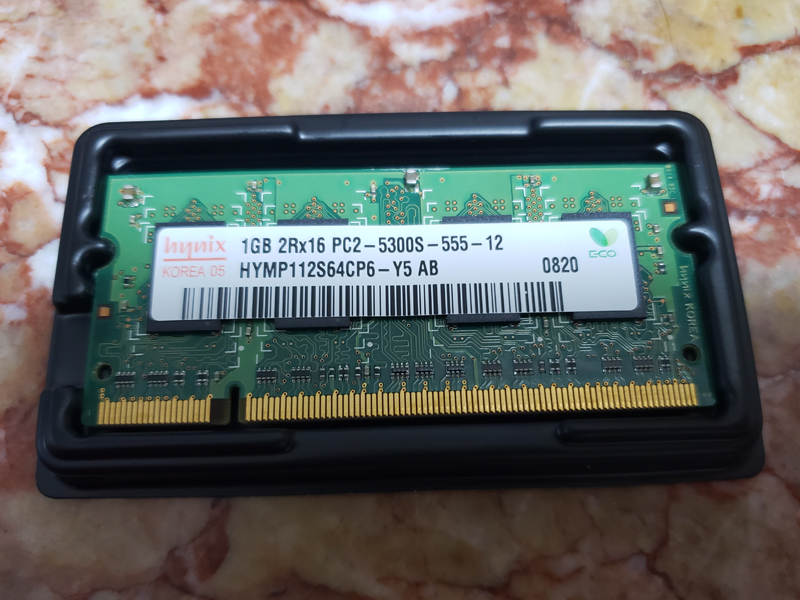
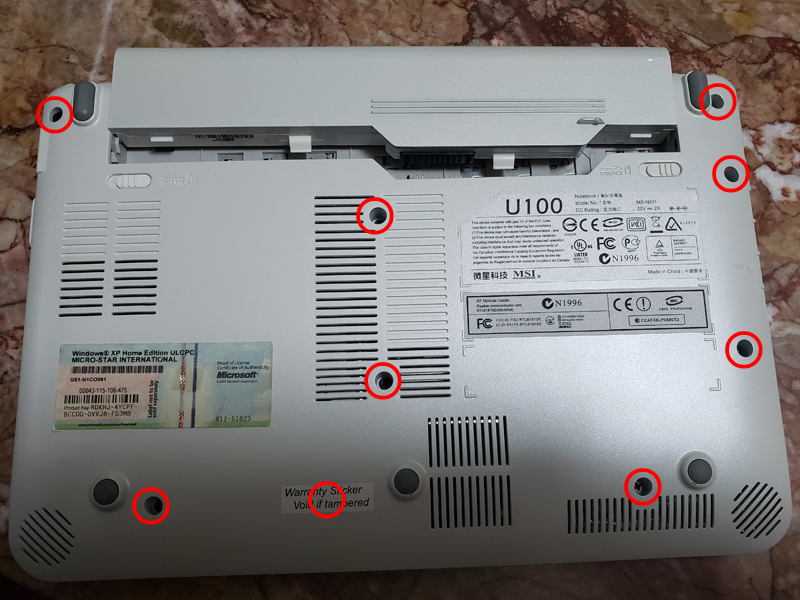
U100は、オンボードに1GBのRAMが搭載されていて、増設用スロットから最大1GBが増設できるようです。U100の裏蓋の計9個のネジ(赤丸)を取ってから、慎重に裏蓋を外し、メモリーを装着します。
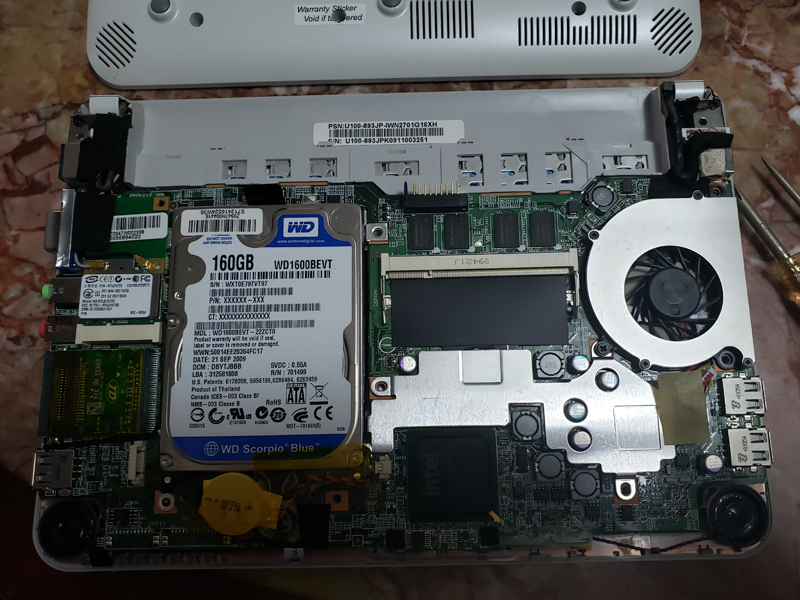
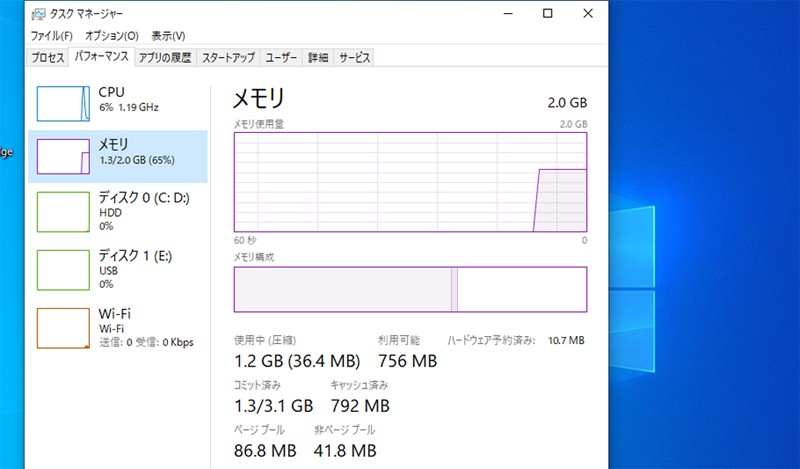
タスクマネージャーを起動し、メモリーが増えた事を確認します。ちゃんと、メモリーが1GBから2GBに増えていました!
Wi-Fiの接続とブラウザー(Edge)のアップグレード
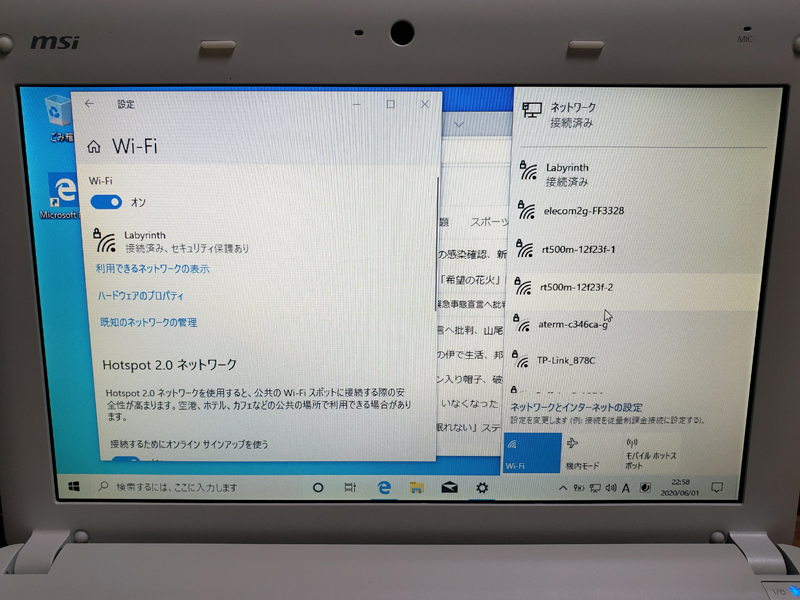
U100で無線LANに接続するためには、キーボード操作で、その都度「Fn+F11」を押す必要があります。
接続を確認したところ、問題なくWi-Fiでの接続ができました。もちろん、有線LANも接続できています。
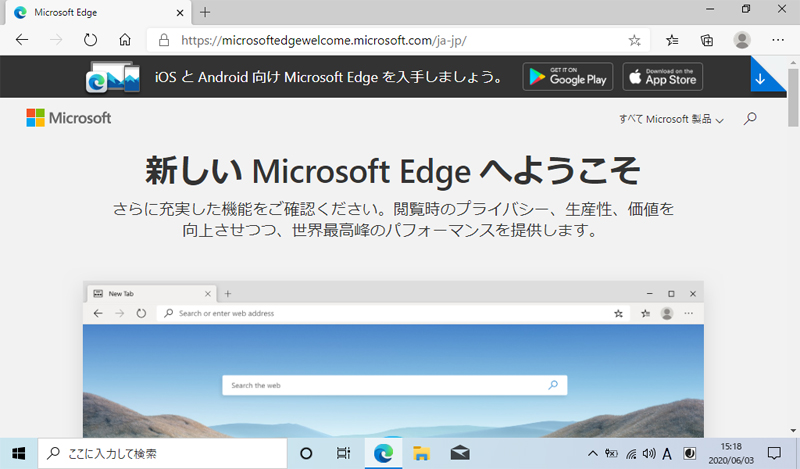
なお、ブラウザーのマイクロソフトEdgeがChromium版Edgeにバージョンアップしたようなので、以下のリンク先より、最新バージョン(83.0.478.45)にバージョンアップさせました。
なお、Chromium版Edgeは、Windows 10 バージョン21H1(別名 Windows 10 May 2021 Update)のリリースに含まれていますので、現在は、 Windows Update により自動的にインストールされます。
🔗 新しい Microsoft Edge へようこそ
早速、Edgeを起動しネットに繋げてみましたが、当サイトのようにJava Scriptを多用した重いページを開くのには時間が掛かります。
U100に搭載されたIntel AtomのようなシングルコアのCPUでWindows 10を動かすのは辛いようです。最低限、Intel Core 2 Duo以上のCPUパワーがないとネットの閲覧ではストレスを感じるかと思います。
実のところ、このサイトをホスティングしているコアサーバーは、TLS 1.3に対応しております。
Windows 10の場合、「ネットワークと共有センター ⇒インターネットオプション ⇒詳細設定」からTLS 1.3(試験段階)が設定できます。TLS 1.3に設定することで、より高速で強固な暗号化通信が可能となりますので、ついでにWindows 10のインターネット設定をTLS 1.3に変更しました。
ちなみに、U100の前部にBluetoothのインジケータがありますが、どうやらこの機種にはBluetoothのモジュールが入っていないようです。Windowsインストーラで検知されていないようで、デバイスマネージャーにはBluetoothが登録されていません。
2022.05.24 追記
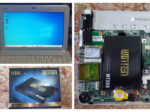
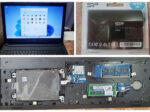
処理速度を改善するため、以下の記事の通り、 U100 の HDD を SSD に換装しました。