
 最終更新日:2026年9月23日 at 12:11 AM
⚠️この記事は senris.com がオリジナルです。無断転載や偽サイトにご注意ください!
* このページは常時更新中です!😅
2014年の暮れにサーバーを移転して以来、2015年の初頭より、約2ヶ月の開発期間を設け、空いた時間に、WordPress のプラグインである TransPosh をベースとしたマルチリンガルサイトとして、このサイトの構築を日々行ってきました。
今回の開発では、WordPress の UI の改善とシステム管理に力点を置いています。
未だ若干の不満が残っていますが、一応、2月末をもって一旦開発完了とし、今後はコンテンツの拡充に努めたいと思います。
開発完了報告として、このサイトで導入した WordPress の推奨プラグインの全てを時系列で以下に纏めます。
なお、このページは、備忘録も兼ねており、今後も継続してこの Web サイトの開発状況を以下の記事に反映させていきます。
2015年2月16日までに追加した機能
1. UI関連
(1) カレンダー表示 – Biz Calendar → XO Event Calendar
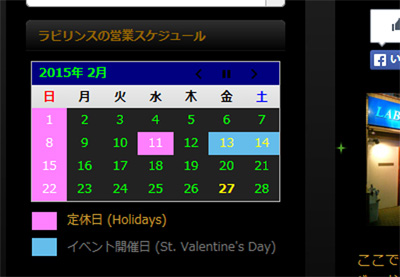
営業日と休日、イベント開催日を表示するカレンダーをサイドバーに設置しました。
プラグイン「Biz Calendar」の導入で実現しています。
Biz Calendar は、日本のプラグインです。 非常にシンプルで使い易いです。
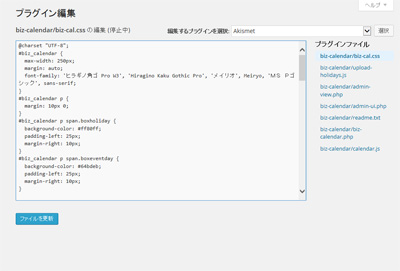
私は、PHP で書かれたこのプラグインの CSS 定義を修正する事で、カレンダーの外観をカスタマイズしました。
2021.03.15 更新
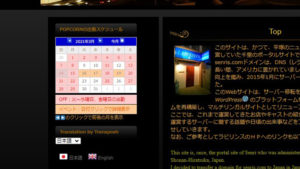
Biz Calendar は、複数のイベントが登録できないため、代わりに有料のプラグイン「営業日カレンダープラグイン」を現在使用しています。 CSS と PHP プログラム(business-calendar.php)に少し手を入れました。詳しくは、以下のニュースの記事をご覧ください。
2022.08.08 更新
上記のプラグイン「営業日カレンダー」ですが、WordPress 6.0 以降で動作しなくなったため、以下のプラグイン「XO Event Calendar」に入れ替えました。

なお、XO Event Calendar のタイトルとナビゲーションボタンの色変更は、以下の CSS を追加することで対応します。
/*
	タイトルの背景色(ブルー)・キャプションの色(白)変更
*/
.xo-event-calendar table.xo-month > caption {
	background-color: #0000cc;
	color: #fff;
}

/*
	ナビゲーションボタンの色(水色)変更
*/
.xo-event-calendar table.xo-month button span.nav-prev,
.xo-event-calendar table.xo-month button span.nav-next {
	border-color:#97cbff !important;
}

/*
	曜日ヘッダの背景色(灰色)変更
*/
.xo-event-calendar table.xo-month thead th {
	background-color: #b5b5b5;
}
2026.06.23 追記
XO Event Calendar は、2026年1月に「作者からのリクエスト」により永久的に公開停止(クローズ)されています。セキュリティ上の致命的な問題の修正が困難だった、あるいは開発者がサポートを完全に放棄したことを意味しており、今後安全性が担保される見込みはゼロです。
現在、以下リンク先に示す「蓄積型クロスサイトスクリプティング(Stored XSS)」による脆弱性が報告されているため、このまま使い続けることは危険と判断し、残念ですがアンインストールしました。
CVE記録:CVE-2026-0556
(2) マルチリンガルのサポート – Transposh
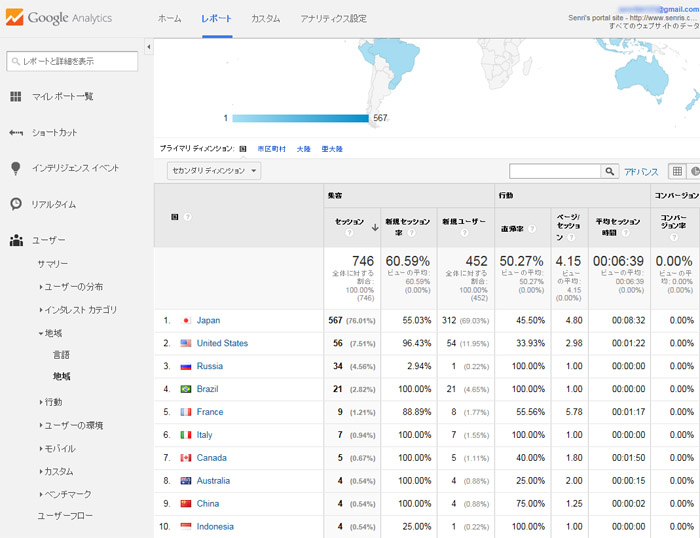
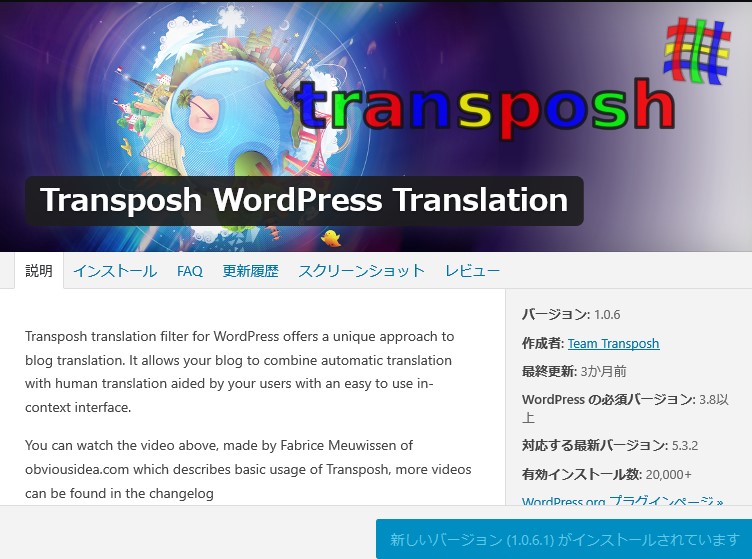
当サイトを多言語で表示させるためのプラグイン「Transposh」を導入しました。
サイドバーから、表示言語を切り換えることが出来ます。
自動翻訳エンジン関しては、初期設定で Google か Bing、Apertium、Yandex、Baidu を選べます。
その自動翻訳については、文脈中にタグを含むと正確な翻訳を損なうなどの問題はありますが、Transposh の導入で、サイトのマルチリンガル化をスマートに実現出来ます。
このプラグインは、手軽には使えますが、あくまでも機械翻訳であるため、公式なマルチリンガルサイトには使えないと思います。
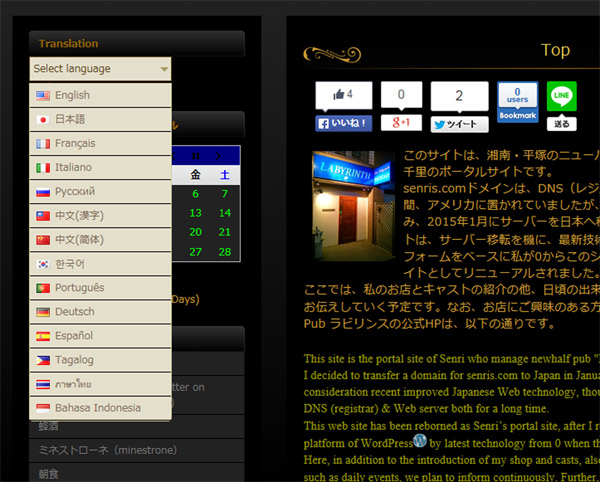
ちなみに、Transposh のプラグイン設定「Settings」タブの中の「General Settings」で「Rewrite URLs」のチェックを入れてはいけないようです。このパーマリンク設定にした場合、デフォルトの言語以外のページ内の外部サイトへのリンクが正常に機能しなくなります。
【Transposh – General settings】
2018.03.28 追記
Transposh の開発が停止している模様で、最早、最新の WordPress では正常に動作しなくなったため、現在、自動翻訳に関しては、「Google Website Translator by Prisna」を使用しています。ニュースを参照⇒ Transposhによる自動翻訳の不具合について
2018.04.3 追記
現在このプラグインは翻訳エンジンの設定によっては、日本語の処理に対して正常動作しない場合がある事、Transposh の翻訳プロキシサーバーの反応が鈍く、全てのセンテンスの翻訳を完了するのに相当のタイムラグがある問題を確認しています。但し、本サイトではバイリンガルに対応するため、他サイトへの自動リンク処理においてはパラメータの送信ができ大変便利なため、一応、Transposh のメニューは温存させています。また、他の自動翻訳プラグインにはない翻訳結果への修正機能が装備されているのも唯一無比の存在です。他の Google 自動翻訳プラグインと比べ、翻訳精度にも依然問題がありますが、そのうち作者がそれらの問題点を修正してくれるのを待ちたいと思っております。
なお、手動翻訳において、推奨されるプラグインは、Polylang 、および WPML(有料版)です。以前、Polylang を導入した場合、WordPress のページ送り機能などがフックされ、一部のプラグイン(WP-PageNavi など)の機能が失われていましたが、その後、Polylang の最新バージョンでテストしたところ、正常に動作する事を確認しました。
Polylang の導入例はこちら ⇒ WordPressプラグインPolylangによるクラブフェリスWebサイトの多言語化
2020.03.28 追記
今朝、Transposh の作者とチャットし、Transposh(V1.0.6.1) で発生していた日本語翻訳の不具合の解消方法を教わりました。
以下の設定にする事で、正しく変換できるようになりました!
・Translation Engines ⇒ Select preferred auto translation engine ⇒ Bingをトップに置く(Bing/Google/Apertum/Yandex/Baidu)
・Advanced ⇒ Parser related settings ⇒ “Disable punctuations break” のチェックを入れる
*Transposh の WordPress サポートフォーラムを参照 ⇒ Support Threads「Can’t convert from Japanese to English」
2020.03.29 追記
【Transposh – Advanced】
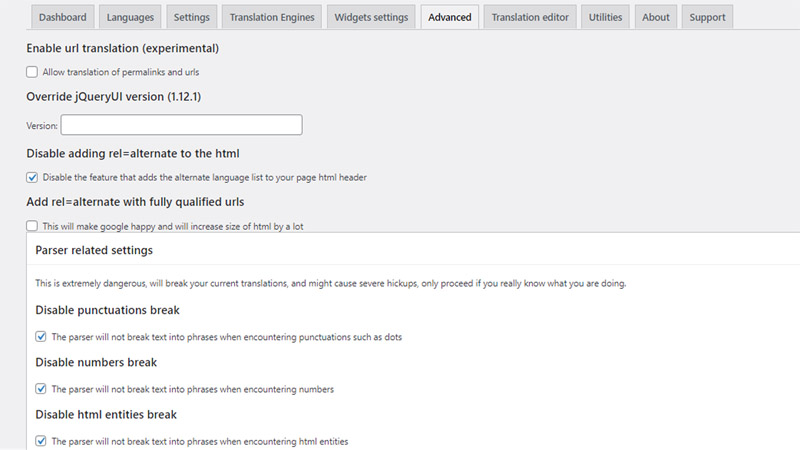
先ほど、Transposh の作者から連絡があり翻訳エンジンの優先順位設定で Google をトップにしても翻訳できるようになったとの事なので、一旦、Transposh の翻訳エンジンの設定で Google をトップに変更して様子をみる事にしました。その後、やはり Google を優先すると以前と同様に動作が不安定でしたので、また Bing に戻しました。参考までにですが、Transposh の最新バージョン (Version 1.0.6) においては、デフォルト設定だと日本語の句読点とセンテンス内に数字、HTML タグがあるとセンテンスが切れてしまい翻訳処理が上手く機能しません。
その対策として、Transposh の設定「Advanced」タグの中の Parser 設定において、「Disable punctuations break」と「Disable numbers break」、「Disable html entities break」をチェックする必要がありますが、現状は他の Google 翻訳のプラグイン(Google Website Translator by Prisnaなど)の方が更に正しく機能します。
2022.08.22 追記
残念ながら、WordPress において、このプラグインは 2022年2月7日 をもって閉鎖されており、ダウンロードすることはできません。しかし、公式サイトからのダウンロードは可能であり、動作も何ら問題ありません。しかし、WordPress 脆弱性情報(機密情報開示の脆弱性)が報告されている事は配慮する必要があります。恐らく、管理者以外に翻訳を許可する設定にしたケースかと思われます。
2023.03.30 追記
Transposh のデフォルト言語設定
このプラグインをインストールして有効化すると、WordPress の設定が全て英語モードに切り替わります。日本語モードに戻すには、Transposh の設定において、”Languages” タブから “Default Language” のセレクトフィールドへ “日本語” をドロップダウンします。
【Transposh – Languages】
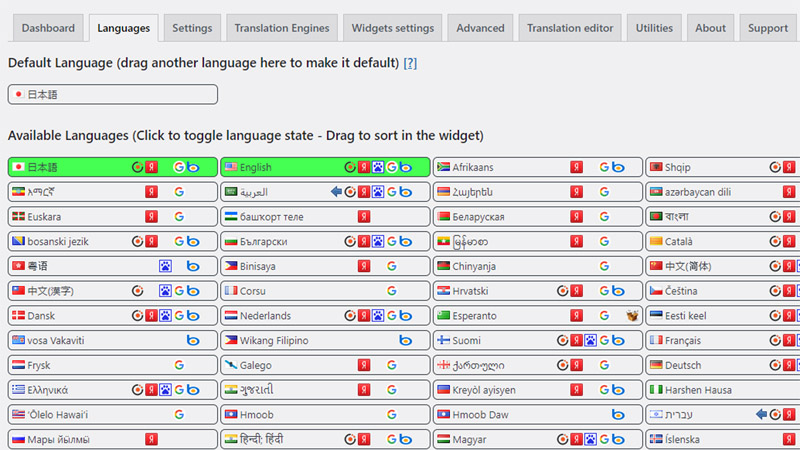
Transposh の開発プラットフォームが github へと移動
Tranposh は、バージョン 1.0.9.2 より、wordpress.org から github へ開発プラットフォームを移動しました。
2023年3月30日 現在、Transposh の最新バージョンは、1.0.9.3 であり、以下の公式サイトからプラグインを入手できます。

【Transposh – Translation Engines】
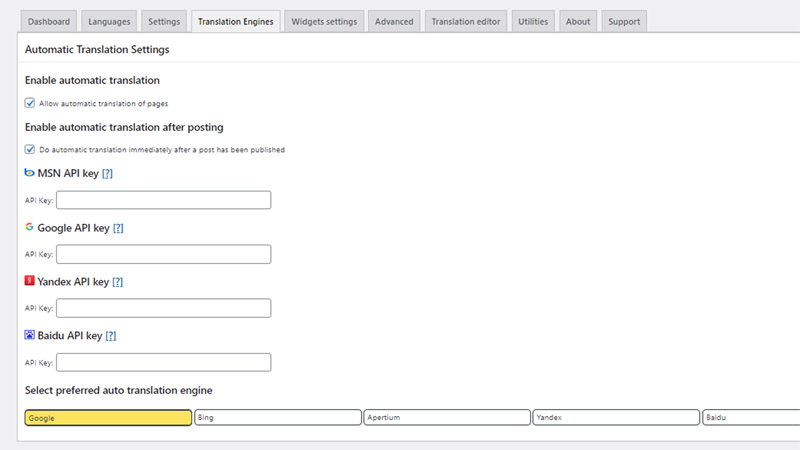
バージョン 1.0.9.3 は、開発協力者と共に、報告されていたセキュリティの問題が修正され、大半のバグがフィックスされた結果、以前のバージョンと比べて、至って動作が安定しています。
これまでは不安定だったのですが、翻訳エンジンを Google に設定しても今は問題なく動作します。PHP 8.0 ならびに、WordPress との互換性も維持されているようです。
Transposh の運用に関しては、セキュリティを重視するのならば、管理者以外に翻訳を許可しない設定が推奨されています。
なお、記事中に UTF-8 の絵文字が入っていると、翻訳の処理と文字変換が適切に行われないため、極力、絵文字は使用しないようにした方が良さそうです。もし使用する場合、誤変換を避けるために、以下のタグで絵文字を翻訳の対象から除外すれば、この問題は回避できます。
<span class="no_translate">🍷</span>2025.09.01 追記
Transposh のバージョンを 1.0.9.6 から、最新バージョン 1.0.10 へ更新したところ、致命的エラーが発生しました。
作者にサーバーのデバッグログを送り確認して貰ったところ、PHP のバージョンが 7.4 であることに起因している可能性があるので、8.x へのアップグレードを打診されました。
そこで急遽、コアサーバーのサイト設定にて、PHP のバージョンを 7.4 から 8.3 へ上げました。その結果、サイトが無事に表示されるようになりました。
2026.08.27 追記
Traslation Engines の設定で「Google」を選択している際に自動翻訳が機能しなくなった場合は、一旦、設定で「Bing」を選択し翻訳動作を実行後、再び「Google」を選択すれば、自動翻訳が機能するようになります。
(3) コンタクトフォームの設置 – Contact Form 7
Googleの「reCAPTCHA」に対応するコンタクトフォームです。プラグイン「Contact Form 7」、「Really Simple CAPTCHA」の導入で実現しています。
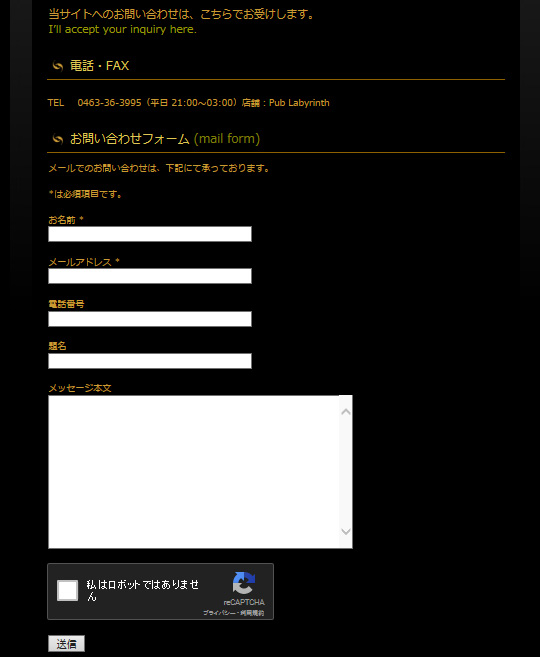
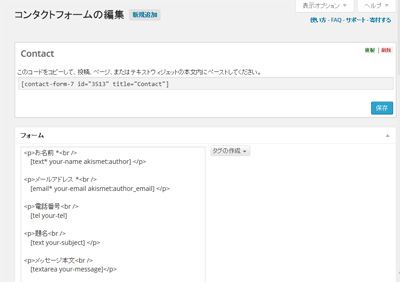
以下のニュースの記事にも記載しておりますが、Contact Form 7 のフォームは、スマホから入力する場合、デフォルト設定では入力フィールドが狭くなり不便なため、CSS を変更することを推奨します。

以下のような 追加 CSS を定義します。
/*
	Contact Form 7 入力欄の幅を調整
*/
.wpcf7 input[name="your-name"] { /* 名前入力欄 */
	width: 75%;
}
.wpcf7 input[name="your-email"] { /* メール入力欄 */
	width: 75%;
}
.wpcf7 input[name="your-subject"] { /* タイトル入力欄 */
	width: 100%;
}
.wpcf7 textarea[name="your-message"] { /* 本文入力欄 */
	width: 100%;
}
なお、reCAPTCHA インテグレーションモジュールですが、Google reCAPTCHA(v3) のサポートに伴い、reCAPTCHA v3 のバッジが画面に表示されるようになります。
これを非表示にするためには、先ず、コンタクトフォーム内に以下の記述を追加する必要があります。
<p class="recaptcha_policy">This site is protected by reCAPTCHA and the Google <a href="https://policies.google.com/privacy" target="_blank" rel="noopener">Privacy Policy</a> and <a href="https://policies.google.com/terms" target="_blank" rel="noopener">Terms of Service</a> apply.</p>次に、以下の CSS を WordPress に追加すれば、reCAPTCHA v3 のバッジが表示されなくなります。
/*
    reCAPTCHA v3のバッジを非表示にする
*/
.grecaptcha-badge { visibility: hidden; }
2025.04.16 追記
Google reCAPTCHA が2025年末までに Google Cloud 上の reCAPTCHA Enterprise へ移行し有料化されます。そのため、Contact Form 7 の仕様も変更されます。
詳しくは、Google reCAPTCHA の代替プラグイン「Cloudflare Turnstile」について を参照して下さい。
2026.06.27 追記
Contact Form 7 のセットでインストールされていたプラグイン「Really Simple CAPTCHA」は、セキュリティレベルが低く、最早存在することがデメリットでしかないため、アンインストールしました。
Contact Form 7 の「外部 API とのインテグレーション設定」においては、SPAM対策として、既に Akismet, reCAPTCHA を選択しているため、Really Simple CAPTCHA は全く不要です。
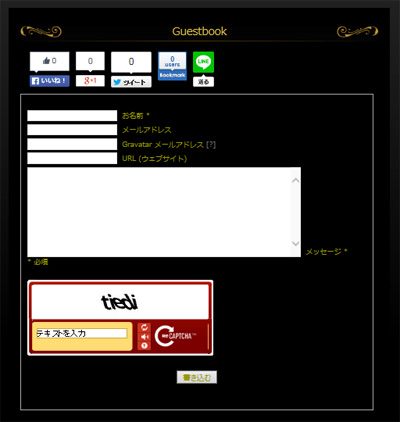
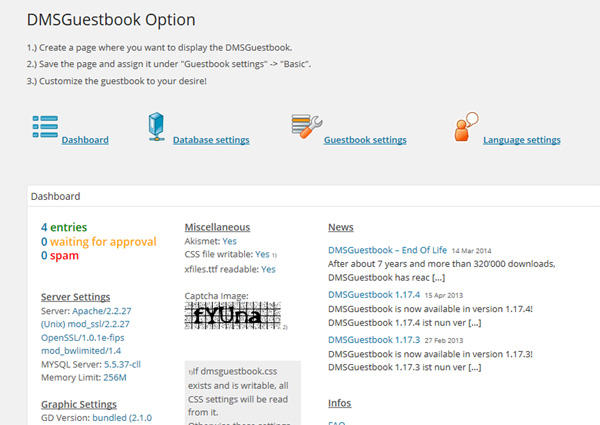
(4) ゲストブックの設置 – DMSGuestbook → Gwolle Guestbook
Googleの「reCAPTCHA」に対応するゲストブックです。
プラグイン「DMSGuestbook」の導入で実現しています。
2018.03.28 追記
DMSGuestbook のメンテナンスが停止しているため、現在は「Gwolle Guestbook」を使用しています。ニュースを参照⇒ ゲストブックの変更
2021.07.30 追記
Gwolle Guestbook を日本語化しました。詳細は、以下の記事をご覧ください。

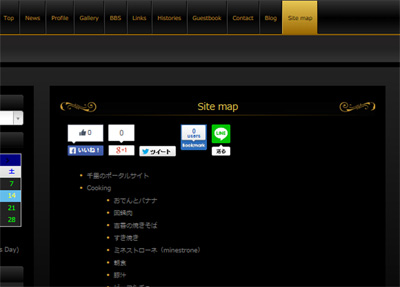
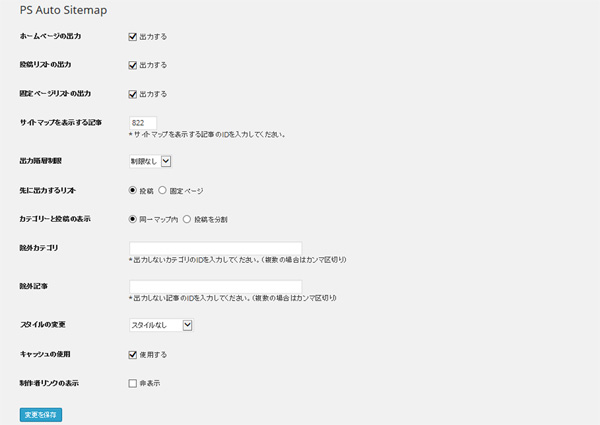
(5) サイトマップ – PS Auto Sitemap → WP Sitemap Page
Top メニューに「サイトマップ」のメニューを追加しました。
プラグイン「PS Auto Sitemap」の導入で実現しています。
2021.06.06 追記
現在、「PS Auto Sitemap」の運用を止め、代わりに以下の「WP Sitemap Page」を使用しています。
2. SPAM対策
(1) Akismet
「Akismet」は、WordPress に標準で搭載された SPAM 対策用のプラグインです。
このプラグインにより、大概の SPAM 投稿が捕捉されます。
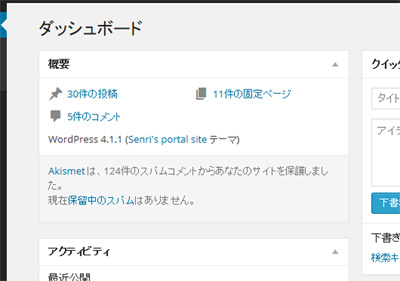
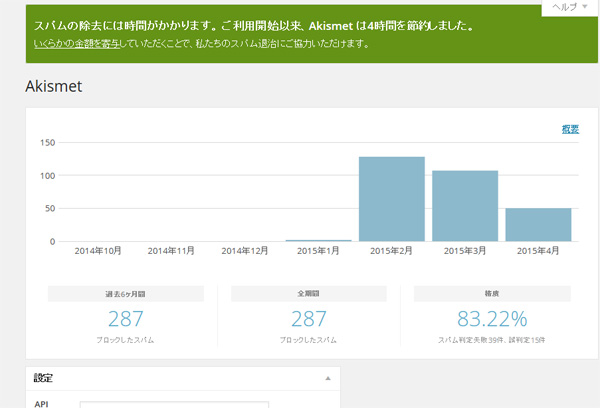
Akismet には無料版と有料版があり、広告を表示しないなど、商業目的でない場合はパーソナルプラン(無料)を選択できます。
Akismet をアクティベーションするには、先ず、WordPress のダッシュボード内の Jetpack 設定から「Akismet アンチスパム」を選択し、「Akismet アカウントを設定」ボタンをクリックし「AKISMET API KEY」を取得します。
API キーを取得後、WordPress の管理画面より「APIキーを使って接続する」を選択することで利用可能になります。
(2) Google No CAPTCHA reCAPTCHA → reCAPTCHA v3(Contact Form 7 の reCAPTCHA インテグレーションモジュール)/ reCaptcha by BestWebSoft / Cloudflare Turnstile
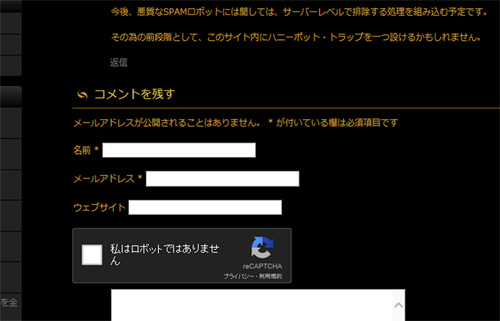
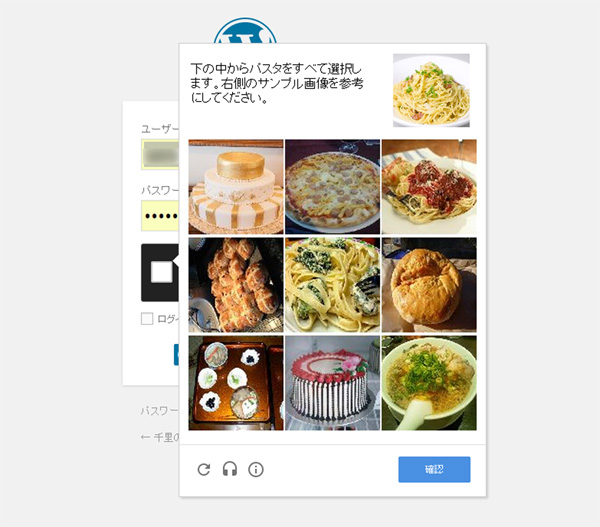
「No CAPTCHA reCAPTCHA」は、Google が開発した人間かロボットかを判別する最新のAPIであり、SAPM 投稿を元から排除するためのメカニズムです。
現在は、Google reCAPTCHA(v3)が最新バージョンとなっております。
これは、Akismet で捕捉しきれない SAPM 投稿や、SPAM ロボットからの投稿なのか、人間の投稿なのかを判断するのが困難な投稿に対し、抑止効果を発揮します。
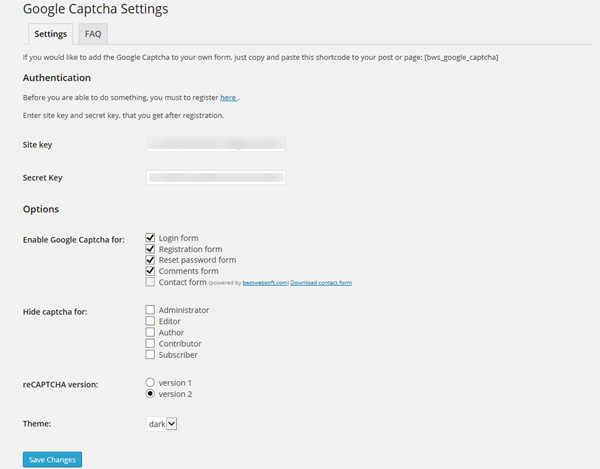
プラグイン「reCaptcha by BestWebSoft」の導入で実現しています。
2018.11.08 更新
このプラグインは、WordPress のバージョンアップで機能しなくなったため、現在、代わりのプラグイン「Invisible reCaptcha for WordPress」を使用しています。 (*2021年6月にまた「reCaptcha by BestWebSoft」へ戻します)
*WordPress Forums › Support » Reviews ⇒ Doesn’t work in login form
2019.01.08 更新
google の reCAPTCHA ですが、現在 v3 にアップグレードされているため、関連するプラグインも v3 対応に変更されています。
よって、本 Web サイトでは、Contact Form 7 の reCAPTCHA インテグレーションモジュールの設定において、google から新たに取得した v3 用のサイトキーとシークレットキーを再登録し、v3 モードで動作する設定にしています。
なお、reCAPTCHA v2 では、「I’m not a robot」(私はロボットではありません)というチェックボックスにチェックを入れたりするユーザ操作が必要でしたが、reCAPTCHA v3 では、google の AI によりユーザーの一連の操作を分析し、その動きがどれぐらい不審なのかをスコア化する仕組みになっており、ユーザーによる操作は一切不要になりました。
2021.07.12 更新
プラグイン「Invisible reCaptcha for WordPress」ですが、WordPress 5.7.2 において、正常に動作していないとの報告があり、また、PHP 8.0 にも対応していない事が判明したため、本プラグインを無効にし、削除しました。
WordPress 5.7.2 / PHP 7.4 の環境でこのプラグインを削除すると、システムエラーが発生しましたのでご注意下さい。
よって、このプラグインの代わりに、以前使っていた「reCaptcha by BestWebSoft」を導入しました。現在は問題なく動作していますし、継続してメンテナンスが行われているようなので安心して使えそうです。
プラグイン「reCaptcha by BestWebSoft」ですが、Google reCAPTCHA のバッジ(ロゴ)を非表示にする機能もあり、大変便利なブラグインです。
なお、「reCaptcha by BestWebSoft」は、「Contact Form 7」への対応が有料オプションとなっているため、Contact Form 7 の「reCAPTCHA インテグレーションモジュール」を使用する事で、この問題を回避できます。
2023.11.16 更新
Jetpack コメントの導入に伴い、プラグイン「reCaptcha by BestWebSoft」をアンインストールしました。reCaptcha を有効にすると、Jetpack のコメント入力が動作しません。
なお、reCaptcha が無効であっても、ログインフォーム、ならびにコメントフォームは、Jetpack の Akismet と Kadence Security(旧Solid Security/iThemes Security)により、SPAM や ブルートフォースアタックから守られるので、特に問題はないと思います。
2025.03.05 追記
テストサイトにて、プラグイン「reCaptcha by BestWebSoft」をインストールし、有効化したところ、Jetpack のコメント入力が動作することを確認しました。
Googleアドセンスの運用で、即ち商用利用のために Akismet が利用できない場合は、このプラグインを使えば良さそうです。
2025.04.16 追記
Google reCAPTCHA の代替プラグイン「Cloudflare Turnstile」について
Google はすべての reCAPTCHA ユーザーを2025年末までに Google Cloud 上の reCAPTCHA Enterprise に移行させる計画であり、Google reCAPTCHA の利用は自動的に有料化の対象となります。
その回避策として、reCAPTCHA と同等の機能で無料で利用可能な代替プラグイン Cloudflare Turnstile をインストールする手段もあります。
なお、Contact Form 7 バージョン 6.1 では、reCAPTCHA インテグレーションモジュールを Google Cloud 版 reCAPTCHA に対応したものに改訂し、Contact Form 7 6.1 には代替の CAPTCHA ソリューションである Cloudflare Turnstile のインテグレーションモジュールが導入されます。
Cloudflare Turnstile は (少なくとも今のところは) 無料で利用でき、Google reCAPTCHA 以上に効果的に機能する可能性があるとのことです。
3. 統計情報
(1) NewStatPress → SlimStat Analytics → WP Statistics
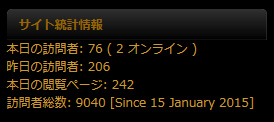
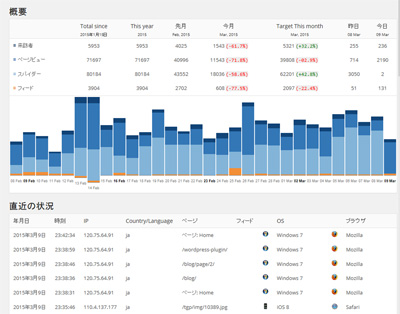
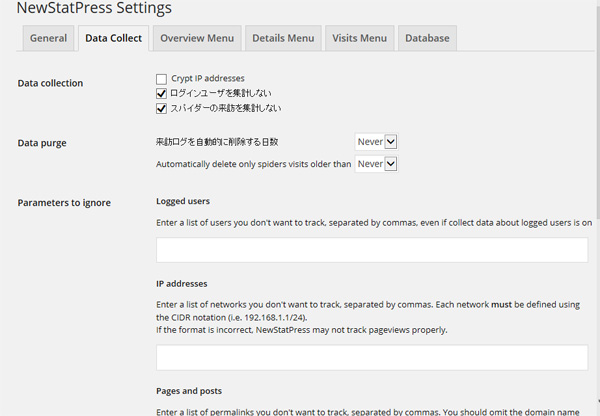
サイドバーのサイト統計情報をプラグイン「NewStatPress」を使って表示させています。 統計情報の詳細は、サイト管理者の管理画面から見る事が出来ます。
なお、NewStatPress の Data Purge の設定において、「Never」以外を指定すると、集計開始から指定された期限に達した時点で全ての統計情報が削除され、再度、集計開始の状態となってしまいますので、十分ご注意下さい。
私はこの設定で一度失敗していますから。 (笑) *
* 5月8日 追記
その後、NewStatPress の最新バージョンで、Data Purge の設定を一ヶ月に設定し、DB をクリアしたところ、一ヶ月間のデータを残し、カウンタ値も保存されました。 カウンター値が0になる現象は、単なるバグだったようです。 orz
👉 Look at [resolved] access number automatically reset everyday (4 posts)
* 7月30日 追記
Data Purge の設定で、「Never」以外の値を指定した場合、カウンタ値は、その期間のデータのみが集計されます。
よって、総合カウンタは保存されませんので、ご注意下さい。
因みに、私は NewStatPress の DB の肥大化を防ぐため、集計期間を3ヶ月に設定し、総合カウンタの集計については、NewStatPress のカウンタ値を使用せずに、Perl のプログラムの集計値を使用するようにしました。
カウンタ管理に関しては、こちらの関連記事もご覧下さい。👉 ガラケー対応とシステムの改修
2025.03.04 更新
このプラグインは、最近のアクセス解析のプラグインと比べると設計が古く、リソースを過大に消費し動作が重くなる上、2年以上も更新が無く互換性も含めて動作に問題が生じたため、使用を中止しアンインストールしました。
なお、アクセス解析ならびに統計情報を提供するプラグインとして、Jetpackの「統計情報」がありますが、2023年から商用サイトでは無料では利用できなくなりました。サイトでアドセンスやアフィリエイトを利用している場合は、商用サイトとみなされます。
当サイトでは、Googleアドセンスを利用しているため、Jetpackの「統計情報」は利用できなくなっております。そのため、統計情報に関しては、Perlで作成したアクセス解析のcgiプログラムを WordPress からコールし、管理しております。その他、WordPressプラグインの SlimStat Analytics ならびに、Googleアナリティクス4、コアサーバーのアクセス解析も利用しております。
なお、キャッシュ系のプラグインを入れている場合は、SlimStat Analytics の設定において、追跡モードを「クライアント」にする必要があります。
SlimStat Analytics につきましては、以下の記事もご参考にしてください。
2026.03.13 追記
WordPress 6.9.4 以降において、SlimStat Analytics バージョン 5.4.1 で深刻なバグによるトラブルが発生したため、SlimStat Analytics プラグインをアンインストールし、以下のプラグイン WP Statistics をインストールしました。

2026.04.25 追記 / 2026.09.23 更新
悪質なBOTや不正アクセスをリアルタイムにチェックするため、以下のアクセス解析CGI「Gemini監修による超軽量アクセス解析CGIプログラム」の中から「BOT対応爆速・セキュリティ対策・月次ローテーション版」を実装しました。
(2) Jetpack
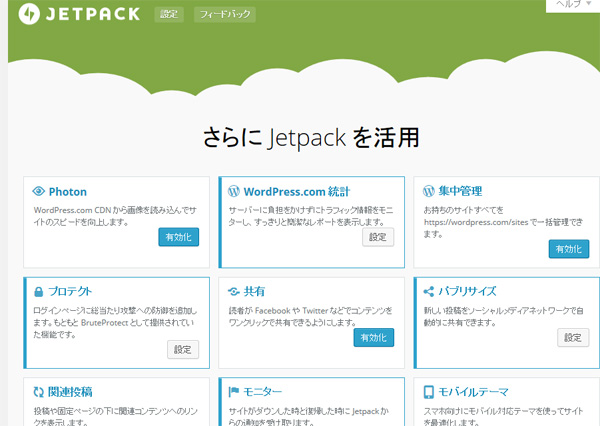
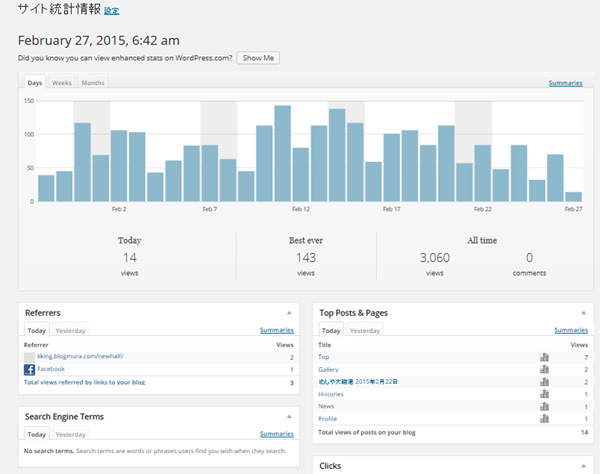
WordPress 本家である Automattic 社が提供するプラグイン「Jetpack by WordPress.com」です。Jetpack のダッシュボード WordPress.com 統計情報より、シンプルなサイト統計情報を管理画面から見る事も出来ます。
Jetpack により、ブログを WordPress.com アカウントと連携させ、各種の便利な機能が利用できます。
2023.03.31 更新
私は、Jetpack で提供されるモジュールのうち、「Akismet Anti-spam」、「サイト統計情報」、「グラバターホバーカード」 、「Protect」、「購読」 、「WP.me 短縮リンク」、「コメント」、「Boost」の機能を使用しています。
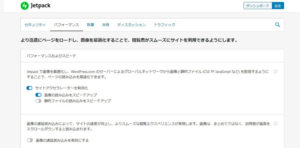
なお、「サイトアクセラレーター (旧称 Photon, 現在はブーストの画像CDNへ機能を移動)」を有効にすると、プラグイン「EasyFancyBox 」が無効となるため、有効化していません。
2020.01.28 追記
Jetpack を有効にすると、ブログ内に OGP タグが勝手に出力されるようになります。テーマのプログラムが OGP タグ出力がサポートされている場合、OGP タグが重複するため、その場合はテーマのプログラム “functions.php” に以下の行を追記する事で OGP タグ出力を抑制する事が出来ます。
/* 【Jetpack】OGPタグの出力抑制 */
add_filter( 'jetpack_enable_open_graph', '__return_false' );
2020.03.30 追記
Jetpack のバージョン 8.3 以降において、「サイトアクセラレーター(旧称 Photon, 現在はブーストの画像CDNへ機能を移動)」を有効にすると、全ての画像が表示されなくなる場合があります。これはサーバーのセキュリティ設定によっては、SDN (Software Defined Networking) が有効に機能しない場合があるものと思われます。この設定は運用上でも色々とトラブルを招く可能性を秘めていますので、この設定を外すことを推奨します。
このトラブルの詳細は、以下の記事に掲載しています。
2023.03.31 追記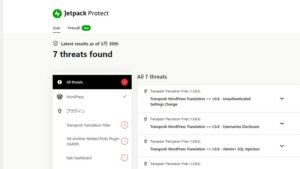
現在、以下の Jetpack のセキュリティ プラグイン「Jetpack Protect」をインストールしています。
Jetpack Protect は、25,000 を超えるマルウェアと脆弱性が登録されている Automattic ブランドである WPScan の広範なデータベースを活用し、WordPress サイトのマルウェア スキャンを実施し、サイトのセキュリティを維持します。Jetpack のダッシュボードでは、WordPress 本体、プラグイン、テーマのセキュリティ チェックの結果が表示されます。

2026.07.26 追記
Jetpack Protect は、セキュリティパッチが入り対応済みのプラグインであってもアラートを出し続け、プラグインのスキャンが正確でないという事に加え、既に優秀なセキュリティプラグイン「Kadence Security Basic」がインストールされているため、Jetpack Protect を無効化しアンインストールしました。
Kadence Security は、Jetpack Protect と比べ検出の精度が非常に高く、「Mute(無視)」機能などの使い勝手も優れているため、Kadenceだけで十分サイトを守れます。
2015年2月17日 ~ 2月26日までに追加した機能
1. UI関連
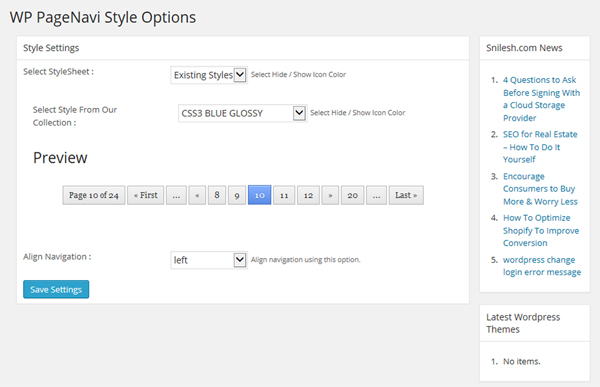
ブログが複数ページになった際、指定ページへ直接ジャンプする機能を追加しています。 プラグイン「WP-PageNavi」ならびに「Wp Pagenavi Style」の導入と WordPress の PHP プログラムの改修で実現しています。
合計で9本の WordPress の PHP プログラムを修正しました。
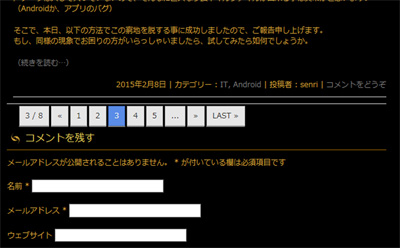
HPB のテーマのテンプレートプログラム * において、ページナビゲーション部分のコードを以下の PHP コード「for WP-PageNavi」に置換しました。
* blog.php / blog_news.php / archive.php / blog_gallery.php / search.php
<?php /*-- HPBのページナビを削除
<div class="nav-previous"><?php next_posts_link( __( '« 古い記事', '_hpb' ) ); ?></div>
<div class="nav-next"><?php previous_posts_link( __( '新しい記事 »', '_hpb' ) ); ?></div>
*/ ?>

<!-- for WP-PageNavi -->
<?php if(function_exists('wp_pagenavi')) { wp_pagenavi(); } ?>
2019.04.13 更新
現在、プラグイン「Wp Pagenavi Style」の更新が途絶えており、PHP 7.1 との互換性が無くなっています。
よって、このプラグインの使用を中止し、代わりのプラグイン「Styles For WP Pagenavi Addon」を使用しています。
2023.04.02 更新
“Styles For WP Pagenavi Addon” ですが、テーマの CSS と競合し、メニューのデザインが壊れる現象を確認しましたので、このプラグインを停止し、アンインストールしました。
【WP-PageNavi の設定】
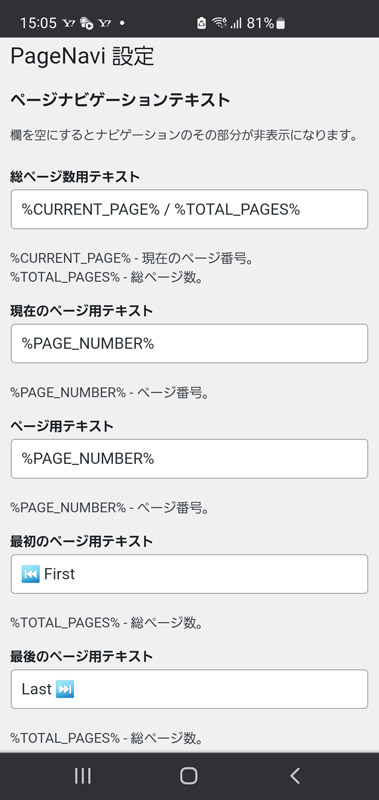
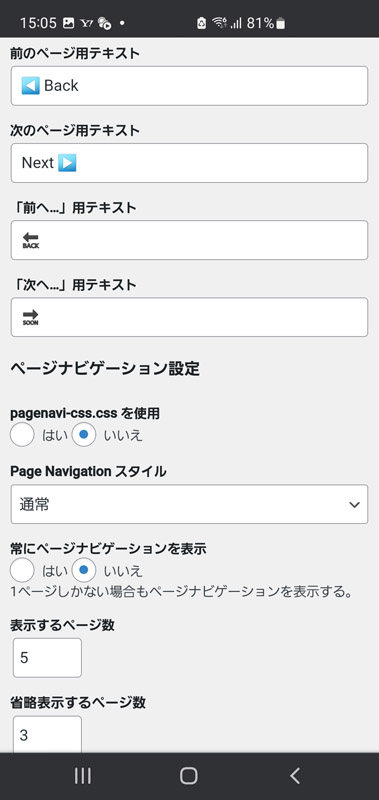
現在、ページナビゲーションのデザインに関しては、標記の WP-PageNavi の設定で「pagenavi-css.cssを使用」で “No” を選択し、以下に示す追加 CSS の定義で対応しました。
この CSS だと、スマホで見た時にナビゲーションボタンがはみ出ることがないため、レスポンシブにも対応します。
【WP-PageNaviの CSS 設定】
/*
	WP-PageNavi のスタイル
*/
.wp-pagenavi {
	padding: 10px 9px 10px !important;
	display:block !important;
	clear:both !important;
}
.wp-pagenavi a ,.wp-pagenavi span.pages, .wp-pagenavi span.extend {
	display: inline-block;
	color:#333333 !important;
	text-shadow:0px 1px #F6F6F6 !important;
	padding:3px 9px 3px 9px !important;
	border:solid 1px #B6B6B6 !important;
	box-shadow:0px 1px #EFEFEF !important;
	-moz-box-shadow:0px 1px #EFEFEF !important;
	-webkit-box-shadow:0px 1px #EFEFEF !important;
	background:#E6E6E6 !important;
	background:-moz-linear-gradient(top,#FFFFFF 1px,#F3F3F3 1px,#E6E6E6) !important;
	background:-webkit-gradient(linear,0 0,0 100%,color-stop(0.02,#FFFFFF),color-stop(0.02,#F3F3F3),color-stop(1,#E6E6E6)) !important;
	font-size:14px !important;
	margin-right:3px !important;
	margin-bottom:4px !important;
	text-decoration:none !important;
}
.wp-pagenavi a:hover {
	display: inline-block;
	color:#fff !important;
	text-shadow:0px 1px #3C3C3C !important;
	border-color:#202020 !important;
	background:#525252 !important;
	background:-moz-linear-gradient(top,#9F9F9F 1px,#6C6C6C 1px,#525252) !important;
	background:-webkit-gradient(linear,0 0,0 100%,color-stop(0.02,#9F9F9F),color-stop(0.02,#6C6C6C),color-stop(1,#525252)) !important;
	color:#FFFFFF !important;
	box-shadow:0px 1px #E7E7E7 !important;
	-moz-box-shadow:0px 1px #E7E7E7 !important;
	-webkit-box-shadow:0px 1px #E7E7E7 !important;
}
.wp-pagenavi span.current{
	display: inline-block;
	padding:3px 9px 3px 9px !important;
	border:solid 1px #DCDCDC !important;
	color:#fff !important;
	box-shadow:0px 1px #E7E7E7 !important;
	-moz-box-shadow:0px 1px #E7E7E7 !important;
	-webkit-box-shadow:0px 1px #E7E7E7 !important;
	margin-right:3px !important;
	text-shadow:0px 1px #3C3C3C !important;
	border-color:#202020 !important;
	background:#525252 !important;
	background:-moz-linear-gradient(top,#9F9F9F 1px,#6C6C6C 1px,#525252) !important;
	background:-webkit-gradient(linear,0 0,0 100%,color-stop(0.02,#9F9F9F),color-stop(0.02,#6C6C6C),color-stop(1,#525252)) !important;
}
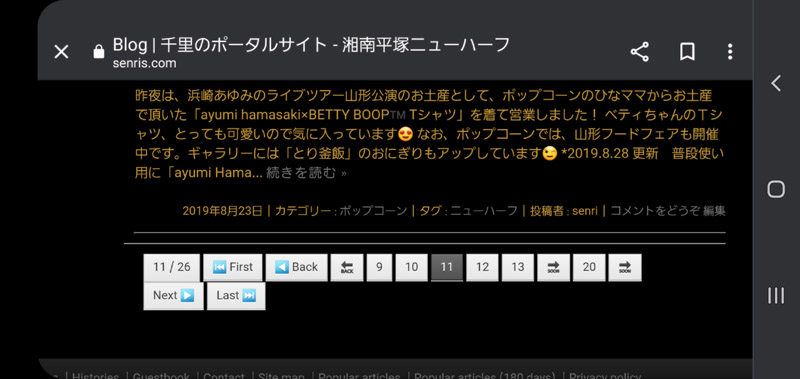
なお、日本語版 WordPress の環境において、私が使用するテーマでは、WP-PageNavi の設定がデフォルトのままだと、スマホモードの時にナビゲーションボタンのサイズがおかしくなりました。しかし、英語版の WordPress では問題なく動作するようです。
そこで、設定画面のフォントを全て UTF-8 のコード体系(絵文字を含めて入力)に変更することで、この問題が無事解決できました。
【スマホ閲覧時のページナビゲーション】
2023.04.09 更新
WP-PageNavi の設定において、「前へ…」、「次へ…」のテキストは、Transposh の誤変換を防ぐため、UTF-8 の絵文字を翻訳の対象としないよう、以下のように定義しています。(「前へ…」の設定例)
<span class="no_translate">🔙</span>2025.03.16 追記
ページネーションの乱雑化を避けるため、「前へ…」、「次へ…」のテキストを削除しました。
(2) WordPress ブログに Top ページへのスクロールバックボタンを追加 – WPFront Scroll Top
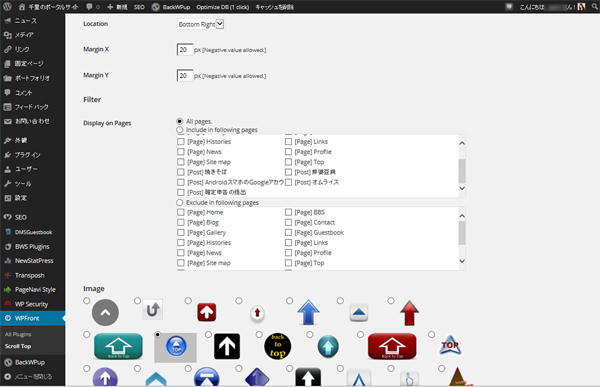
ページが長くなっても、ページの先頭へ早く戻れるようにするため、スクロールバックボタンをフローティング表示するようにしました。 プラグイン「WPFront Scroll Top」の導入で実現しています。
2021.02.14 追記
WordPress 5.6 以降、他のプラグインとの競合で「WPFront Scroll Top」が動作しなくなったため、代わりに「To Top」を使用しています。
なお、To Top の設定ではスタイルをイメージに設定し、WPFront Scroll Top のイメージを借用しています。😅
2026.03.13 更新
WordPress 6.9.4 において、To Top バージョン 3.0 のボタンサイズに不具合が生じたため、To Top プラグインを無効にし、WPFront Scroll Top へ戻しました。
(3) サイドバーに本日の人気記事タブを追加 – WordPress Popular Posts
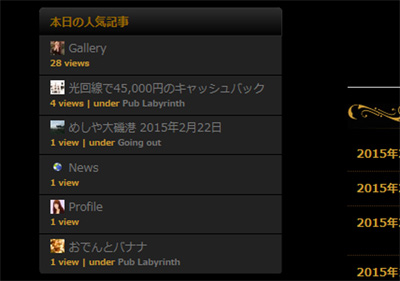
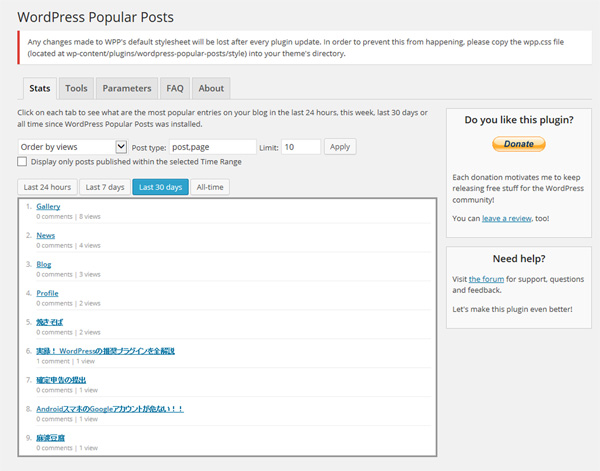
現在読まれている人気ページとカテゴリー、アイキャッチ画像が1日毎にランキング表示されます。 プラグイン「WordPress Popular Posts」の導入で実現しています。
WP Popular Posts の設定(ツール)について
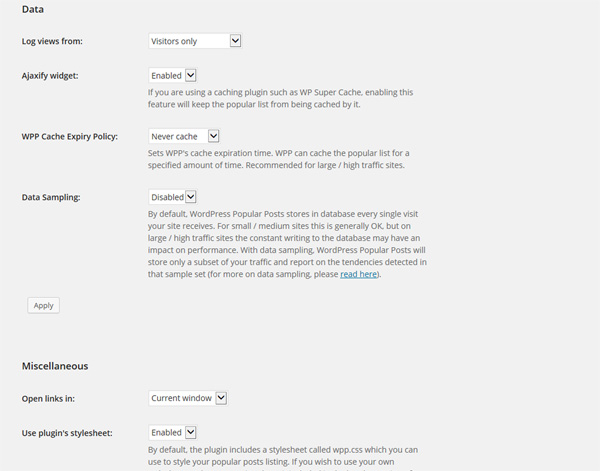
キャッシュプラグイン(WP Super Cache、WP Fastest Cache など)を利用している場合は、「AJAX 経由で人気投稿記事リストをロード」を「有効」にします。
WordPress Popular Posts のカスタマイズについては、以下の記事も併せてご覧ください。
(4) コンテンツの保護 – No Right Click Images Plugin
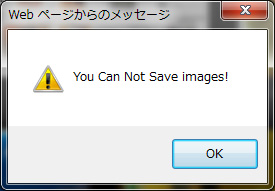
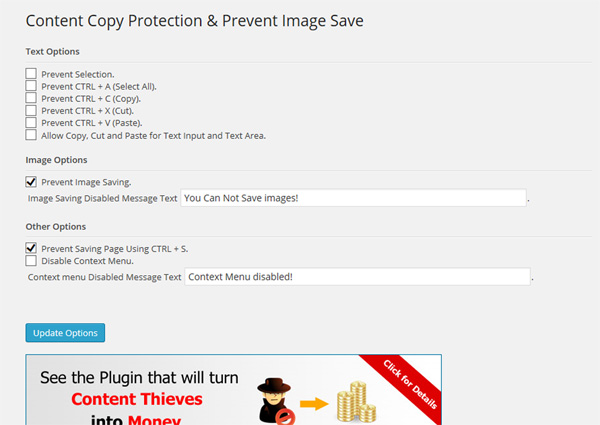
完全ではありませんが、右クリックからのイメージ画像の保存を抑制します。
プラグイン「Content Copy Protection & Prevent Image Save」の導入で実現しています。
2022.07.23 更新
現在、このプラグインは、アンインストールしています。代わりに、以下リンク先にあるプラグイン「No Right Click Images Plugin」を使っています。

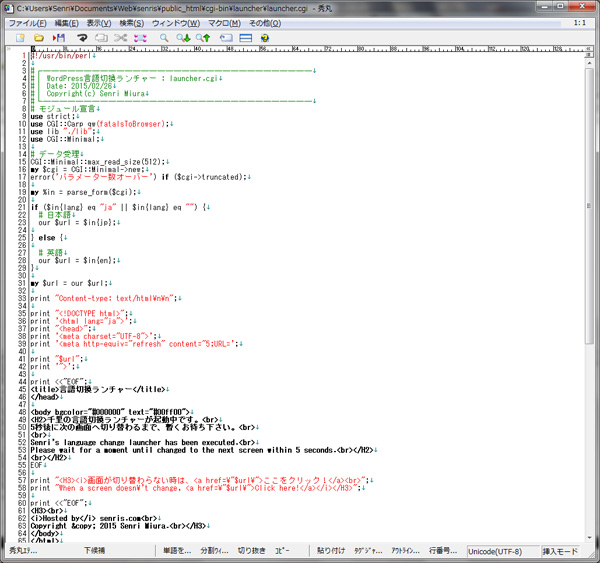
(5) 言語切換ランチャーの追加 – launcher.cgi
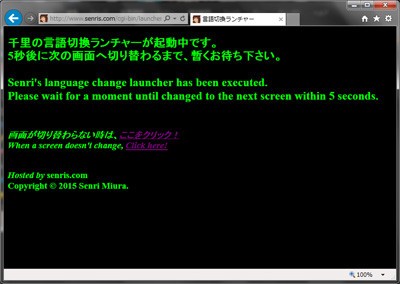
Top ページから外部サイトへリンクする際に、Transposh のインタフェースに沿って、カレント言語での自動切換が出来るようにしました。
BBS については、新たに開発した Perl の CGI プログラム Joyful X で対応していますが、それ以外の場所では、同じく Perl の CGI プログラム「launcher.cgi」の新規開発で実現しています。但し、インタフェースはマルチリンガルですが、飛び先は今のところバイリンガル表示(日本語、英語)となります。
なお、言語切換ランチャーに5秒のタイムラグを設定しています。その意味は、ブラウザの「戻る」ボタンを押す猶予を利用者に与えるためです。
2023.03.29 追記
Google Search Console において、ページインデックス登録の robots.txt によりブロックされた URL をチェックしていたところ、他サーバーによる本プログラムの不正利用(当サイトを踏み台にし不正サイトへの誘導)を発見した為、急遽、セキュリティに関する部分で当該プログラムのメンテナンスを実施しました。
なお、プログラムの具体的な修正内容については、セキュリティの関係上、非公開とさせて頂きます。
2026.04.20 追記
Gemini よる launcher.cgi のコード検証の結果、依然として「オープンリダイレクト」および「クロスサイトスクリプティング(XSS)」に関する脆弱性が残っており、悪用される可能性があるとの事で、問題箇所を Gemini に修正してもらいました。
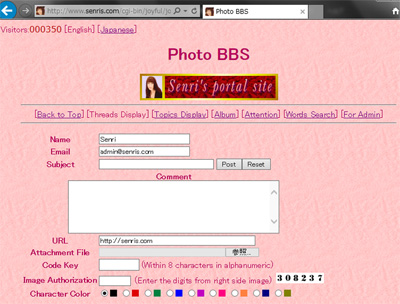
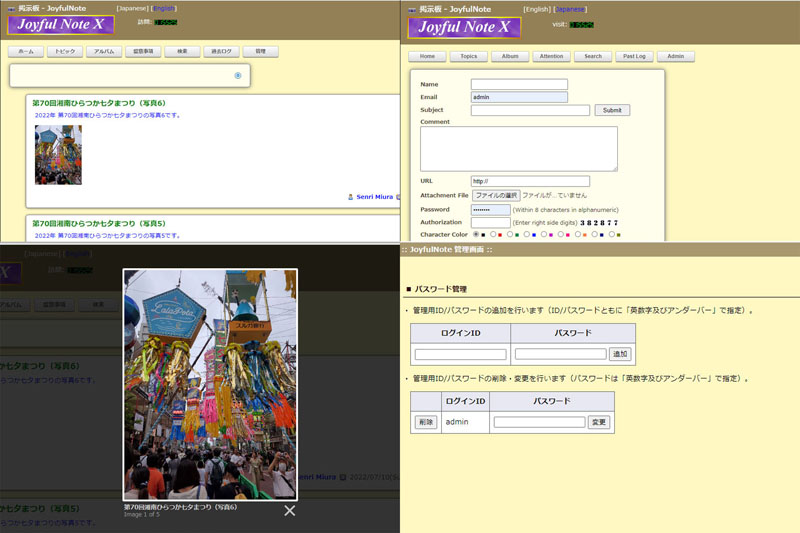
(6) 外部CGIプログラムの改修 – Joyful Note X
Transposh と同期した言語の自動切換に対応するため、Perl で書かれた画像掲示板の CGI プログラム「joyful.cgi ⇒ joyfulx.cgi, etc.,」を改修し、Joyful Note X を新たに開発しました。 数本のプログラムの修正とマルチリンガル用のテンプレートファイル(html)を追加しています。
2022.07.24 更新
現在、このプログラムは、v2.0 にバージョンアップし、ソースコードは以下の記事で公開しています。
2. システム管理
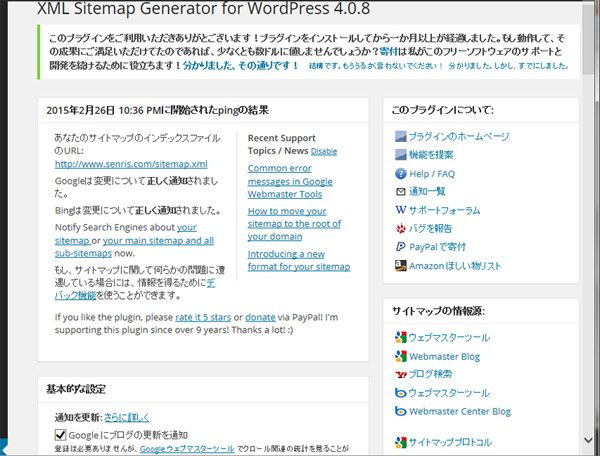
(1) XML sitemap の自動生成と検索エンジンへの自動通知
プラグイン「Google XML Sitemaps」の導入で実現しています。
Google, Yahoo, Bing ならびに Ask.com への自動登録が可能です。
2022.08.02 追記 / 2026.04.03 更新
Google XML Sitemaps で作成されたサイトマップを Google Search Console から読み込んだところ、エラーが発生し読み込めないトラブルが何度かあったため、本プラグインを無効にし、代わりに新たに導入した SEO プラグイン Yoast SEO(2026.04.03 に Rank Math SEO へ変更) で XML sitemap を生成する方式に変更しました。
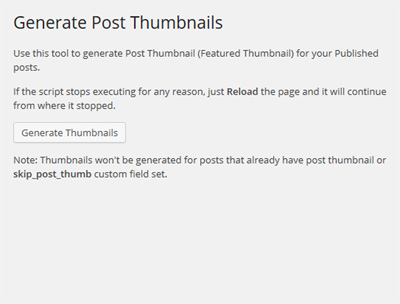
(2) サムネイル画像の自動登録 – XO Featured Image Tools
投稿ページ、ならびにカスタム投稿ページに対し、自動的にサムネイル画像が登録出来ます。投稿時は、アイキャッチ画像も自動設定されるので、大変便利です。
プラグイン「Auto Post Thumbnail」の導入で実現しています。
2021.11.22 追記
現在、Auto Post Thumbnail (Auto Featured Image) をアンインストールし、以下の「XO Featured Image Tools」を使用しています。

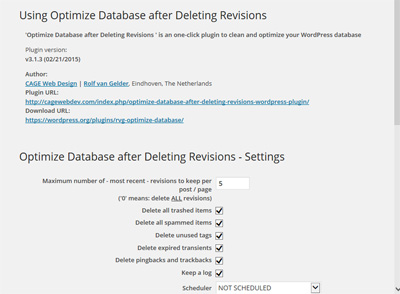
(3) データベースのオプティマイズ – Optimize Database after Deleting Revisions
古いリビジョンのデータを一括で削除し、DB をスリム化します。
プラグイン「Optimize Database after Deleting Revisions」の導入で実現します。当サイトでは、5世代までの投稿を保存する設定にしています。
2023.04.23 追記
このプラグインでは、以下のデータを自動で削除でき、InnoDBテーブルの最適化も実施されます。
- 記事の古いリビジョン
- ゴミ箱にある記事
- スパムコメント
- 未使用のタグ
- 期限切れのキャッシュ
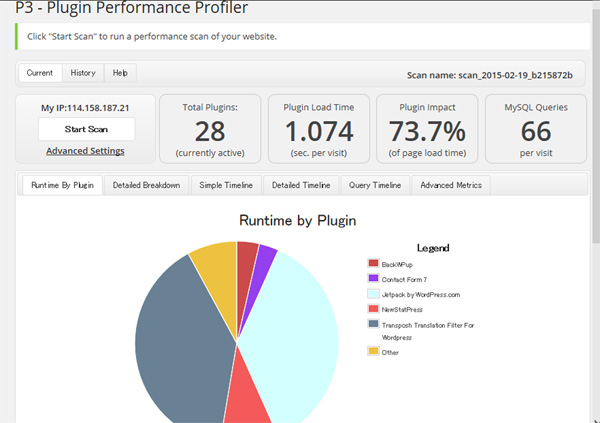
(4) プラグインの負荷状況の調査
インストールされたプラグインのパフォーマンスを測定し、システムに過度な負荷を掛けているプラグインが無いかどうかを調べます。 プラグイン「P3 (Plugin Performance Profiler)」の導入で実現します。
2019.04.18 更新
このプラグインは、PHP 5.6/7.0 での正常動作が確認できないため、プラグインの使用を停止しアンインストールしています。
(5) WordPress のバックアップ – BackWPup → UpdraftPlus WordPress Backup Plugin
データベースやプラグインを含め、Wordpress 全体のシステムをバックアップします。
プラグイン「BackWPup」の導入で実現します。
なお、プラグイン「WP Super Cache」が動作している場合は、バックアップの前にその動作を一時的に停止させ、キャッシュをクリアしてからバックアップを行う事を推奨します。
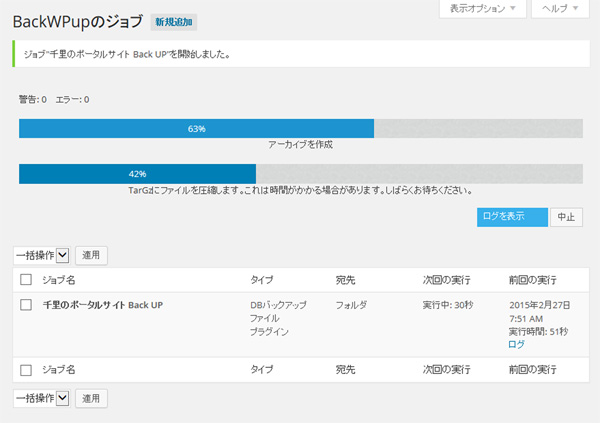
2023.03.26 更新
バックアップの途中でサーバーからタイムアウト要求が発行されエラー終了する場合は、バックアップのジョブ設定で「サーバーの負荷を軽減」の設定値をデフォルトの”無効”から”最小”に、サーバー側のPHP 設定ファイル(php.ini)で ‘max_execution_time’ の値をデフォルトから120秒に変更すれば動作する可能性があります。
また、ジョブで全体のバックアップは避け WordPress 本体とコンテンツのバックアップでジョブを分けることを推奨します。
以下は、コアサーバーの例ですが、php の設定(php 7.4 の場合)を以下のように変更すれば、更にパフォーマンスが上がります。
a) PHP OPcache の設定
opcache.enable=1
opcache.interned_strings_buffer=8
opcache.max_accelerated_files=10000
opcache.memory_consumption=128
opcache.save_comments=1
opcache.revalidate_freq=1
b) スクリプトが消費する最大メモリ値の変更
memory_limit = 2048M ; Maximum amount of memory a script may consume (8MB)2021.11.25 更新
BackWPup は、サーバーへの負荷が大きく、バックアップの途中で処理が止まってしまう事が頻発したため、現在は、代わりに以下のプラグイン「UpdraftPlus WordPress Backup Plugin」を併用しています。
なお、UpdraftPlus 無料版では .htaccess や wp-config.php を含む WordPress 本体プログラム(コアファイル類)のバックアップはできません。

コアサーバーのような共用サーバーでは、負荷制限により UpdraftPlus のバックアップ処理が途中で止まってしまうことがあり、それを回避するため、以下のように UpdraftPlus の設定にて、アーカイブの分割サイズをデフォルトの 400MB から 200MB へ変更することをお勧めします。
設定 > 上級設定を表示 > アーカイブを分割: > 200
2026.04.03 更新
BackWPup は、サーバーへの負荷が大きく重いので、アンインストールしました。
(6) WordPress Importer
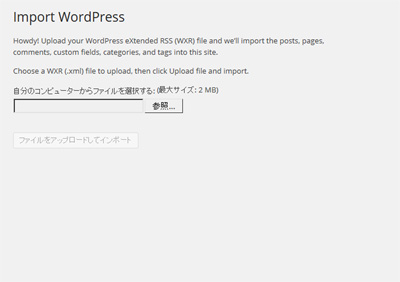
BackWPup があるので、「WordPress Importer」に関しては、通常必要ないとは思いますが、とりあえず、WordPress でエクスポートしたデータを読み込めます。 軽く、DB を復旧したい時には、便利かもしれません。*2026.04.04 追記 – このプラグインは必要ないためアンインストールしています。
2021.06.17 更新
以前、試用していた WP Database Backup は 、DB のリストアが完全に行えない事と、PHP 8.0 に非対応であるため、プラグインを削除しました
2023.04.11 追記
サーバー移転時に利用するツールの一つで、WordPress の DB データ を XML ファイル でエクスポートができるプラグイン DeMomentSomTres WordPress Export Posts With Images があります。
このプラグインでは、WordPress インポーターから XML ファイルをインポートする時にイメージデータも自動的にインポートができ、移転先の URL が変更になっても投稿データの DB の書き換えを自動的にやってくれて便利です。
しかし、WordPress のインストール先ディレクトリとURLを変更し、このプラグインを実行したところ、各種プラグインが使用する内部リンクやショートコードのパラメータで設定された URL までの変更はやってくれないので、後に手動での URL 変更作業が必須となりました。
URL の変更はいろいろと手間が掛かるので、極力変更しない方が賢明かと思います。
なお、検証は終えていませんが、同様の機能を有するプラグイン Export media with selected content もあります。但し、このプラグインは、メンテナンスとサポートが長い間行われていないため、積極的にはお勧めしません。
2015年3月~2026年4月3日まで、更に追加した機能
1. 更に追加したプラグイン
(1) TinyMCE Advanced → Advanced Editor Tools
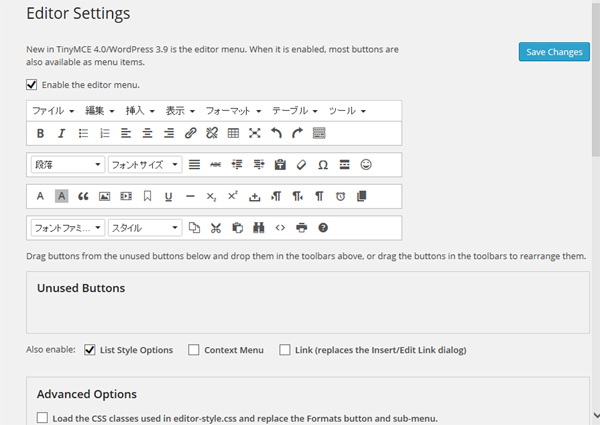
WordPress のビジュアルエディターに編集ボタンを追加する事で、編集機能を強化するプラグイン「TinyMCE Advanced」を追加しました。
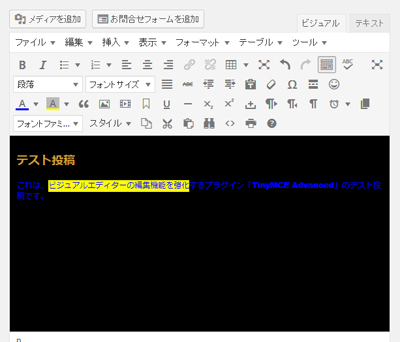
2021.02.14 追記
TinyMCE Advanced は、WordPress 5.6 のリリースで「Advanced Editor Tools」に名称が変更されました。
(2) WP Super Cache → WP Fastest Cache
WordPress の表示を高速化すためのプラグイン「WP Super Cache」を追加しました。
なお、このようなキャッシュ系のプラグインは、使用法を誤ると何かのタイミングで DB が壊れるかもしれないので、自分で DB を復旧出来ない方は使わない方が良いと思います。
因みに、このプラグインを有効化すると、WordPress Popular Posts のランキング表示までキャッシュされてしまい、リアルタイムの結果が表示されなくなります。
その対策ですが、WordPress Popular Posts の「Tools」タグにおいて、「AJAX 経由で人気投稿記事リストをロード」を有効にする事で解決します。
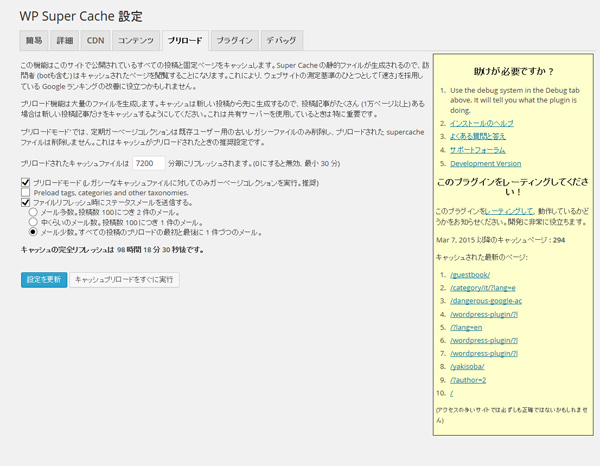
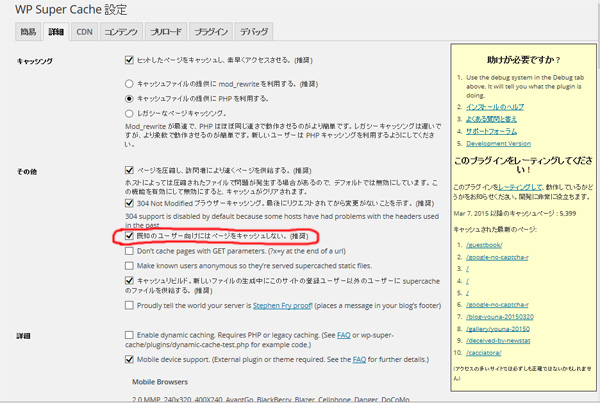
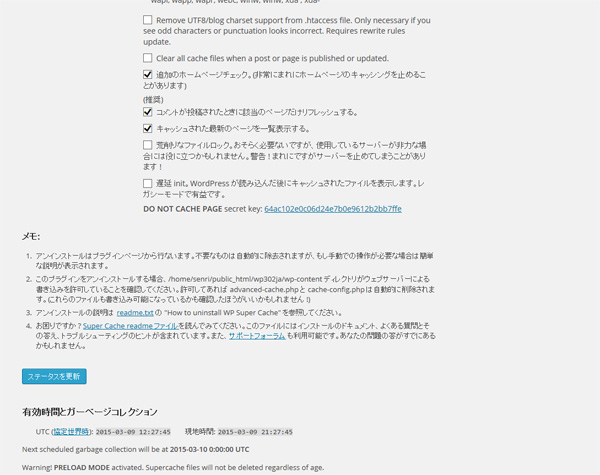
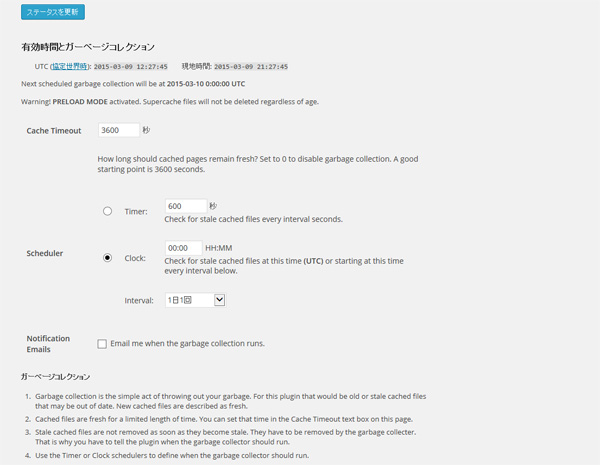
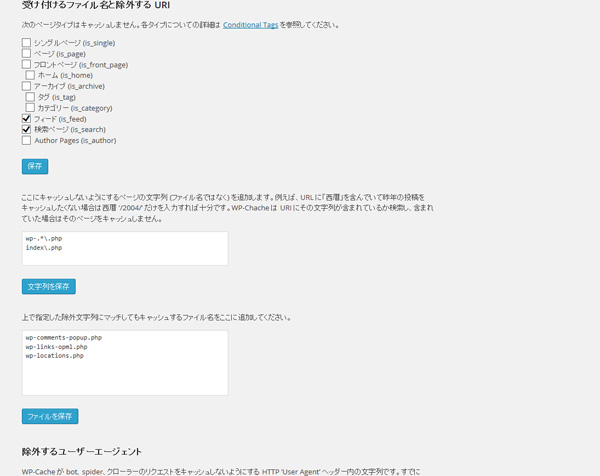
参考のため、本サイトにおける WP Super Cache の設定内容を以下に示します。
トラブルを避けるためにも、特に詳細設定では、「既知のユーザー向けにはページをキャッシュしない(推奨)」のチェックを入れるべきかと思います。
2018.03.29 追記
現在、PHP のバージョンアップにより表示が高速化したので、運用のわずら煩わしさを避けるため、本プラグインはアンインストールしています。
2025.02.27 追記
キャッシュに関しては、安定性と信頼性、そして扱い易さを考えると、WP Super Cache の開発元と同様に WordPress の家元である「Automattic社」が開発した Jetpack Boost 、または、プラグイン「WP-Optimize」に組み込まれたページキャッシュ機能等の利用をお勧めします。
WP-Optimize のキャッシュ機能については、他のキャッシュ系プラグインと比べて割と高速な部類に属しており、評価はそれなりに高いようです。
なお、プラグイン「Transposh」を運用しているサイトでは、キャッシュの影響で、記事の翻訳が正常に動作しなくなる場合があるので、その場合は記事の翻訳時だけキャッシュをクリアするか、または、キャッシュの機能を無効にする必要があります。
WP-Optimize のキャッシュ機能には、全ページのパージの他、閲覧中のページだけのパージができるので、とても便利なのですが、プラグイン「Popup Maker」の表示に一度トラブルが発生したため、「ページキャッシュの有効化」は選択していません。
2026.04.02 追記
沢山のプラグインを入れたことで、サイトの表示が重くなったので、Gemini 大先生の強い勧めで、一番動作が安定していて、しかも設定が至ってシンプルという以下のキャッシュプラグイン「WP Fastest Cache」をインストールしました。

WP Fastest Cache は、非常に高いユーザー評価(5つ星評価が多い)を得ており、安定感があります。ただし、一部の高度な機能(モバイル用キャッシュなど)は有料版のみであり、主に「キャッシュ」と「ファイルの軽量化(圧縮)」に特化しています。シンプルながらも設定が細かく、特定のページをキャッシュから除外するなどの調整がしやすいのが特徴です。
なお、キャシュを導入した場合、人気記事を表示するプラフイン「WordPress Popular Posts」のウィジェットやサイト統計情報を表示するプラフイン「WP Statistics」のショートコード等は、キャッシュされないようにするため、Ajax に対応させる必要があります。
以下の例は、テキストウィジェットに定義した WP Statistics のショートコードを Ajax に対応させる方法です。試した結果、現在は有料プランのアドオン「Rest API Add-on」をアクティベートしないと Ajax は機能しないようです。
よって、「ページの一部(ウィジェット)だけをキャッシュしない」という設定は、WP Fastest Cacheの無料版では物理的に不可能であるため、無料版で運用する場合の妥協策として、1時間に1回のタイミングでキャシュを自動クリアする設定で対応させます。
1. 以下のように統計情報を表示するテキストウィジェット内の WP Statistics ショートコードに
ajax=1を含める<div class="wp-statistics-widget">訪問者数: [wpstatistics stat=visitors time=today ajax=1] / [wpstatistics stat=visitors time=yesterday ajax=1] ([wpstatistics stat=usersonline ajax=1] オンライン) 全ページビュー数: [wpstatistics stat=visits time=today ajax=1] / [wpstatistics stat=visits time=yesterday ajax=1] 現ページビュー数: [wpstatistics stat=pagevisits time=today ajax=1] / [wpstatistics stat=pagevisits time=yesterday ajax=1]</div>2. WP Statistics の一般設定
- Tracking Method
Tracking Method を「Client Side Tracking (Recommended)」に設定する。- ABypass Ad Blockers
「Bypass Ad Blockers (広告ブロッカーをバイパスする)」をチェックすると、ブラウザに広告ブロック(uBlock Originなど)を入れているユーザーのアクセスに対してもJSのファイル名を偽装することで強引にカウントできるようになります。
しかし、これがキャッシュプラグインと競合して、スクリプトの読み込みエラーを引き起こすケースがあります。その場合は、一度このチェックを外して 「更新」 し、キャッシュをクリアした状態でシークレットモードでの表示を確認してみます。3. WP Statistics の REST API 設定
「WordPress REST API Integration」を有効化する(有料プラン)4. WP Fastest Cache の設定
WP Fastest Cache の設定画面を開き、以下のパスをキャッシュ対象から除外する。
- 設定箇所:
Exclude(除外設定) タブ >Add New Rule(新規ルール追加)- 設定内容:
If REQUEST_URI>Contains>/wp-json/wp-statisticsIf REQUEST_URI>Contains>/wp-admin/admin-ajax.php5. WP Fastest Cache の「キャッシュを削除」タブから「全てのキャッシュを削除」を実行する。
(3) WP Widget Cache
ウィジェットをキャッシュする事で、サイドバーの表示を高速化するためのプラグイン「WP Widget Cache」を追加しました。
このプラグインは、ウィジェットのキャッシュ制御にも使えます。
「WP Widget Cache」は、「WP Super Cache」との併用が可能です。
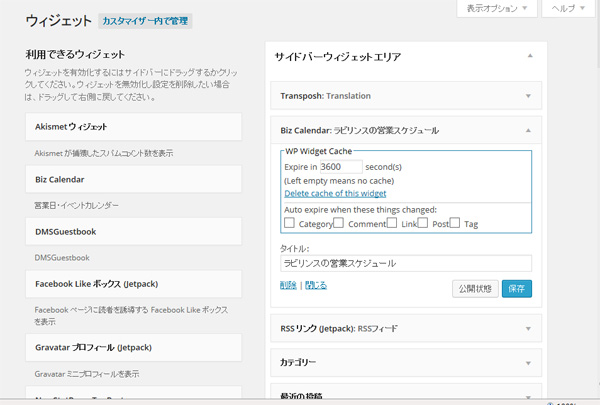
このプラグインの追加で、全てのウィジェットに「WP Widget Cache」の設定タグが追加されます。
* 5月18日 追記
本サイトではメリットが無かったため、このプラグインはアンインストールしました。
(4) Easy FancyBox (Firelight Lightbox に改称)
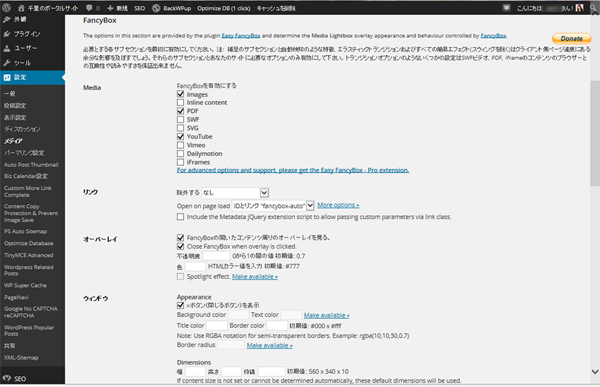
サムネイル画像を別ウィンドウに拡大表示させるための便利なプラグイン「Easy FancyBox」を追加しました。

2023.03.31 更新
Jetpack の「サイトアクセラレーター(旧称 Photon, 現在はブーストの画像CDNへ機能を移動)」を有効にすると、本機能が無効になってしまいますので、ご注意下さい。
2018.03.28 追記
Easy FancyBox の ver.1.6.3 より、PHP のバージョンが 5.6 以上でないと動作しなくなっていますので、サーバー環境を確認する必要があります。ブログを参照⇒ Easy FancyBoxのプラグイン更新で500エラー発生
(5) RSS Image Feed
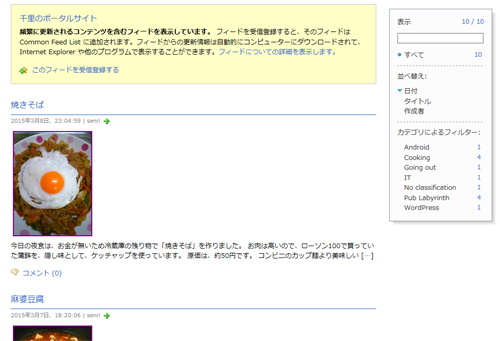
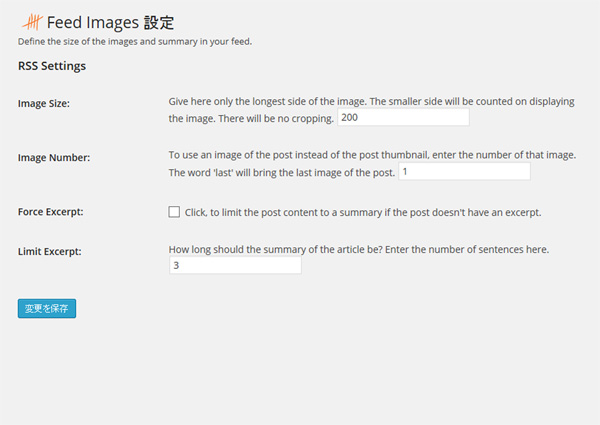
WordPress の RSS フィードにアイキャッチ画像を追加するプラグイン「RSS Image Feed」を追加しました。
2020.01.10 更新
本プラグインは、PHP 7.1 へのバージョンアップで動作しなくなったので、プラグインの動作を停止させ、代わりにテーマ内のプログラム “functions.php” の修正 で対応しました。
(6) Custom More Link Complete → Auto Limit Posts Reloaded
記事中の Moreタグ「続きを読む」の文言の変更(“さらに”⇒“続きを読む…”)とリンク先 URL を統一するためのプラグイン「Custom More Link Complete」を追加しました。
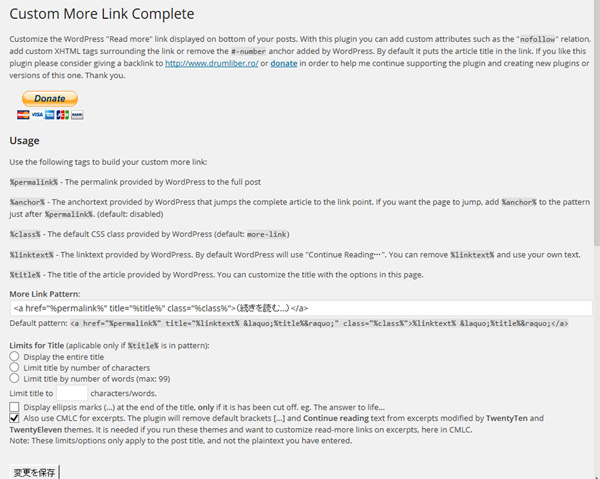
リンクパターンの設定では、以下のような設定で良いかと思います。
<a href="%permalink%" title="%title%" class="%class%">%linktext%</a>または
<a href="%permalink%" title="%title%" class="%class%"> 続きを読む »</a>(このサイトの設定)
2021.06.16 更新
プラグイン「Custom More Link Complete」は、長らく更新が行われておらず、WordPress ならびに PHP のバージョンへの互換性も失われていますので、このプラグインの使用を停止し削除しました。
2023.03.27 追記
このプラグインの代替として、投稿記事一覧を抜粋表示にし、「続きを読む」を表示してくれる以下のプラグイン「Auto Limit Posts Reloaded」を現在使用しています。

2025.03.07 追記
以下の通り、記事一覧に抜粋文を適用する方式に変更したため、Auto Limit Posts Reloaded を活用する機会は無くなりました。
2025.07.01 追記
以下の記事に示す通り、WordPressの記事抜粋プラグイン「Auto Limit Posts Reloaded」にセキュリティの問題があるため、プラグインをアンインストールし、ホームページビルダーのテーマのプログラム(functions.php)にて代替対応しました。

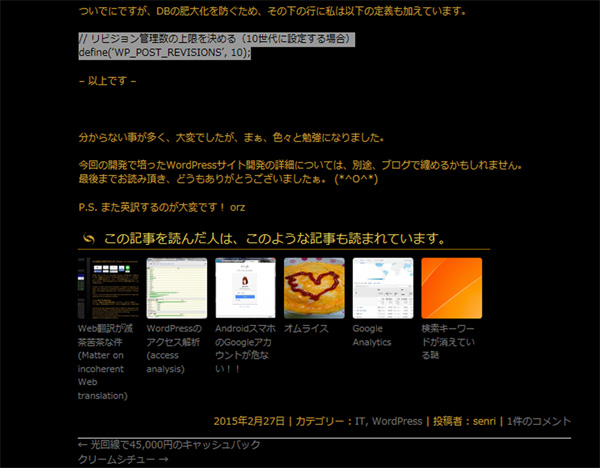
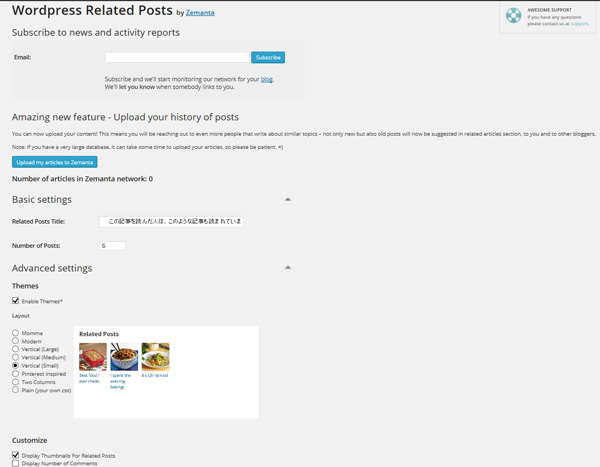
(7) WordPress Related Posts → Yet Another Related Posts Plugin (YARPP)
記事の下に関連記事が表示できるようにするプラグイン「WordPress Related Posts」を追加しました。
2017.07.13 更新
「WordPress Related Posts」は、PHP のバージョンが5.3以下だとプラグインの更新でエラー(Parse error: syntax error…)が発生したため、現在、プラグイン「Contextual Related Posts」を使用しています。このプラグインは手動での関連記事の編集はできませんが、データベース内の記事内容を解析することで、関連記事に関しては「WordPress Related Posts」よりも正しく表示されます。
2022.08.13 更新
「Contexual Related Posts」ですが、関連記事の検出があまり適当でないため、以下の「Yet Another Related Posts Plugin (YARPP)」に入れ替えました。

「Yet Another Related Posts Plugin (YARPP)」のカスタマイズ方法については、以下の記事に纏めています。
(8) WordPress SEO by Yoast → Rank Math SEO
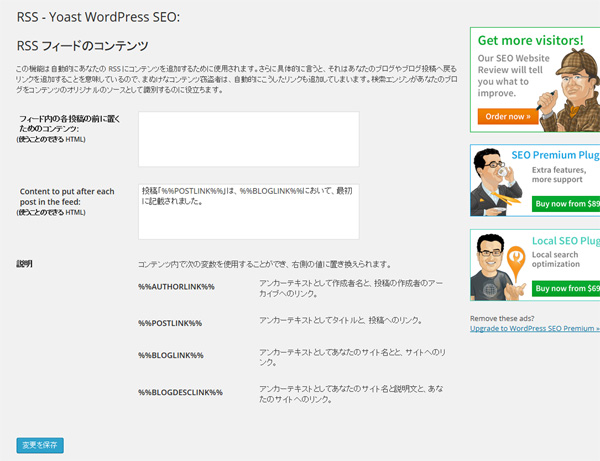
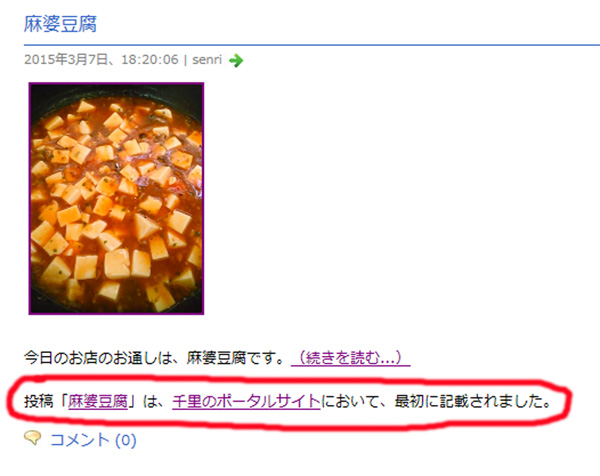
SEO 対策の設定をまとめて管理できるプラグイン「WordPress SEO by Yoast」を追加しました。
このプラグインには、ソーシャル機能が用意されており、Facebook の OpenGraph と Twitter card の meta data を head内に挿入することができます。 「いいね!」ボタンなどを設置している場合には便利かと思います。
なお、RSS フィードに指定した文言も挿入でき、RSS フィード内のコピーライト表記などにも利用できます。
2018.03.29 追記
現在、このプラグインを動かすとサイトが重くなってしまうようなので、運用を停止しています。なお、そもそもテーマのプログラムにも SEO 機能(プラグイン)が装備されているため、このプラグインを外しても特に大きな支障は無いと考えます。
2022.08.01 更新
ジャストシステム提供の SEO プラグイン hpbseo が WordPress 6.0 で動作しなくなったため、以下の通り、再度、Yoast SEO をインストールしました。

2026.04.03 更新
Yoast SEO バージョン 27.3 において、他プラグインとの干渉が原因と思われますが、Yoast SEOの設定画面で「投稿」をクリックすると、「t.split is not a function」のエラーが出て設定不可となったため、以下のプラグイン「Rank Math SEO」に乗り換えました。Rank Math SEO は、Yoast SEOの設定をそのまま引き継ぐことができます。
Yoast SEO をアンインストールした結果、Firelight Lightbox の表示不具合が解消され、不具合対策用の一時的なプラグイン「Load Combined Core Block Assets」も不要になりました!

なお、現在インストールされているクラシックテーマである HPB22 のぱんくずリスト生成プログラム「breadcrumb.php」では、schema.org の形式でぱんくずリストを表示してくれますが、構造化データは作成しないため、そのままでは Google Search Console で 「itemListElement」がありません というワーニングが表示されます。
Rank Math SEO は、ぱんくずリストを最新の構造化データで出力することが可能であるため、Rank Math の設定で「ぱんくずリストの機能を有効にする」をオンにすることで、このワーニングが消せるようになります。
これまで処理が重かった Yoast SEO と比べて、Rank Math SEO は至って軽量なのが良いです。その理由は、必要な機能だけを有効化できるモジュール方式を採用し、コードの肥大化を防いでいるためです。但し、AI 機能とか、欲張って機能をどんどん追加すると処理が重くなってしまうので、なるべく必要最低限の機能だけに絞って使うのが良いと思います。
Gemini による纏めですが、Rank Math SEO の無料版に有って Yoast SEO の無料版には無い機能は以下の通りです。
Rank Math SEO の無料版には、Yoast SEO の無料版では有料(プレミアム)に制限されている多くの高度な機能が含まれています。主な違いは以下の通りです。
1. リダイレクト管理(Redirection Manager)
- Rank Math: 無料版で 301, 302, 307 などのリダイレクトを管理できます。
- Yoast SEO: 有料版のみの機能です。
2. 404 モニター
- Rank Math: ユーザーがアクセスしてエラーになった URL を自動的に記録し、リンク切れを把握できます。
- Yoast SEO: 標準機能には含まれておらず、別途プラグインや有料版が必要です。
3. 高度な構造化データ(Schema Markup)のサポート
- Rank Math: FAQ、レシピ、ハウツー、求人、レビューなど 20 種類以上の定義済みスキーマを無料で使用可能です。
- Yoast SEO: 無料版は基本的なスキーマのみで、リッチな表示を狙うには制限があります。
4. 複数キーワードの分析(Multi-Keyword Analysis)
- Rank Math: 1 つの投稿に対して最大 5 つのターゲットキーワードを設定し、最適化度を分析できます。
- Yoast SEO: 無料版では 1 つのキーワードしか設定できません。
5. Google サーチコンソールとの直接連携
- Rank Math: WordPress の管理画面内で、インデックス状況やキーワードの掲載順位などのデータを直接確認できます。
- Yoast SEO: 無料版にはこの統合ダッシュボード機能はありません。
6. 画像 SEO の自動化
- Rank Math: alt 属性(代替テキスト)やタイトルタグを自動的に追加する設定が無料で利用可能です。
- Yoast SEO: 基本的な設定は可能ですが、Rank Math ほど細かな自動化オプションは無料版にありません。
まとめ:
Rank Math は「Yoast の有料機能が無料で使える」と言われるほど多機能ですが、Yoast は長年の実績による安定性やコンテンツの「読みやすさ分析」に定評があります。
(9) PuSHPress → WebSub (FKA.PubSubHubbub)
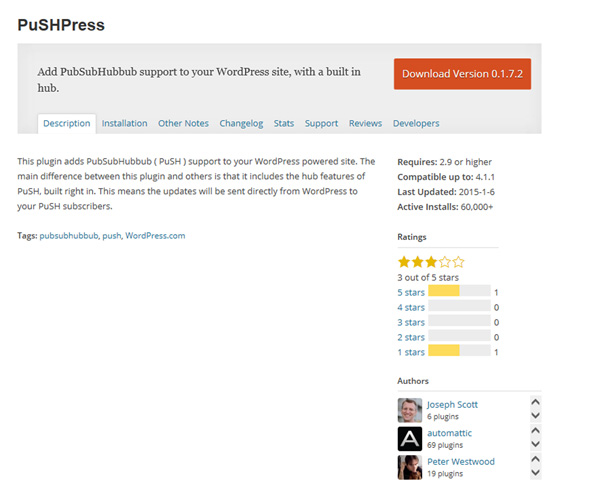
WordPress への記事投稿時において PubSubHubbu(PuSH) のサポートにより、Google の検索エンジンへ瞬時にインデックスさせることができるプラグイン「PuSHPress」を追加しました。
このプラグインを利用することで、パクリサイトから先に検索エンジンにインデックスされるのを防ぐ効果があります。
2023.05.08 更新
このプラグインは旧規格の PuSH 0.3 を使用しており、更新が直ぐに送信されないという問題を抱えています。また、プラグインのメンテナンスが長期間行われていないため、今後 WordPress や PHP との互換性の問題が懸念されます。
そこで、PuSHPress をアンインストールし、代替プラグインとして下記リンク先の「WebSub (FKA.PubSubHubbub)」をインストールして有効化しました。

2026.08.26 更新
かつてGoogleはWebSub(旧PubSubHubbub)の仕組みを使ってサイトの更新を検知していましたが、現在はこれをサポートしていません。
そのため、現在のSEO環境において、WordPressにWebSubプラグインを導入しておくメリットは殆どないため、アンインストールしました。
(10) Tag Widget → Cool Tag Cloud
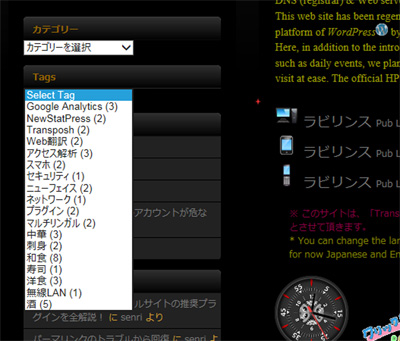
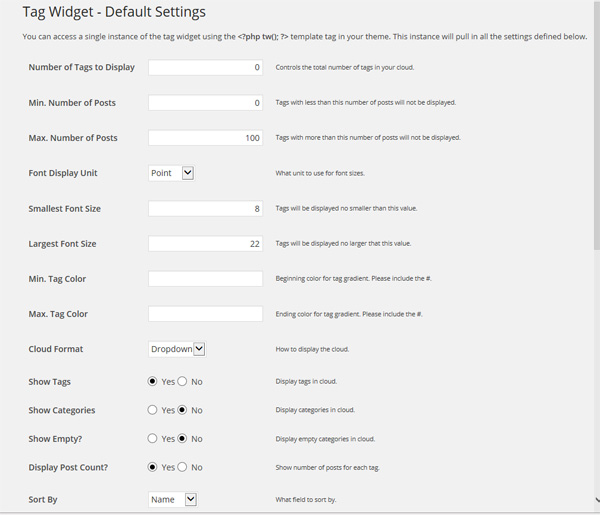
タグをウィジェットでリストやドロップダウン表示できるプラグイン「Tag Widget」を追加しました。
2015.5.21 追記
このプラグインを停止し、代わりに記事中にタグクラウドを表示するためのプラグイン「TagCloudShortCode」を使用しています。
2020.5.30 更新
現在、タグクラウドの表示は、以下の「Cool Tag Cloud」を使用しています。

2026.04.15 追記
「Cool Tag Cloud」プラグインには、Stored XSS(格納型クロスサイトスクリプティング)という深刻な脆弱性(CVE-2025-13614)が報告されています。2025年12月には、WordPress公式ディレクトリから一時停止されており、現時点でも修正版はリリースされていません。
よって、本プラグインをアンインストールし、代わりに自作のタグクラウドで対応しました。自作タグクラウドの構成は、プラグインには依存しないものとし、標準タグクラウド + 「追加CSS」の構成で以下の記事の通り Gemini に作成を依頼しました。

(11) Crayon Syntax Highlighter → Code Block Pro
記事の中でソースコードを綺麗に表示できるプラグイン「Crayon Syntax Highlighter」を追加しました。
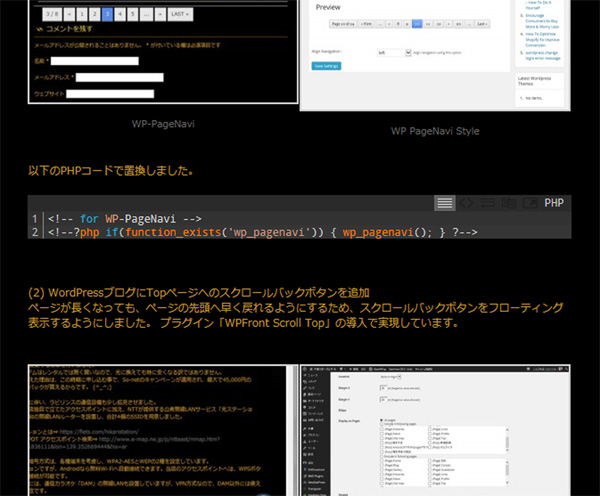
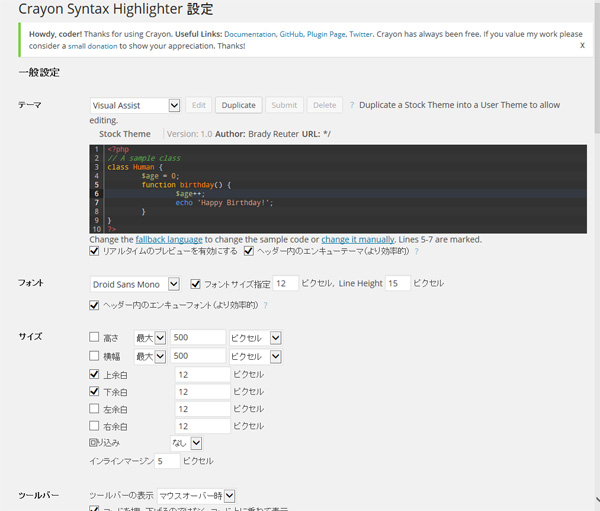
2023.03.06 更新
本プラグインは最終更新日が4年前のままであり、WordPress 5.3 へアップグレードするとクラシックエディタがサポートされなくなり、更には Gutenberg(ブロックエディタ)でも動作しません。WordPress 5.3 以降のバージョンで運用するには、Crayon Syntax Highlighter に代わるプラグインとして、以下のプラグインをお勧めします。
- Code Block Pro
Code Block Pro は、レンダリングエンジンを採用しているプラグイン。コアブロックからの変換にも対応しており、直感的な操作が可能。設定画面が無い代わりに、投稿編集画面の右パネルで詳細な設定ができますが、日本語は非対応です。
様々な言語に対応し、ショートコードの記述も可能ですが、コピーボタンをクリックするとショートコードの展開形がコピーされます。
このプラグインは、対応言語が多く動作も良好であるため、シンタックスハイライターの中では最も推奨するプラグインです。 - Highlighting Code Block
Highlighting Code Block は、prism.js を使用したシンタックスハイライト機能付きのコードブロックを提供(Gutenbergとクラシックエディター共に利用可能)。作者が日本人につき日本語完全対応で操作性が良く、初心者には分かりやすいです。但し、ショートコードの記述に関しては、以下のように、コードを二重ブラケットで記述すれば対応可能(プラグインの環境によっては使用できない場合あり)。
【ショートコードの記述】☞ [[code]]
なお、他のプラグインとの干渉が原因かもしれませんが、このプラグインは、指定行のマークがクリッピングされずに領域外へはみ出したり、条件によりハイライトが正常に動作しないケースがあるため、あまりお勧めしません。 - Code Syntax Block
Code Syntax Block は、コアブロックを拡張するプラグインで、プロックエディタのみに対応。Highlighting Code Block と同様に、ショートコードの記述には非対応。クラシックエディタに非対応である事と、ブラウザの種類によっては動作しないため、このプラグインは非推奨です。
(12) Acunetix WP Security
脆弱性をスキャンし、それに対するセキュリティ対策ができるプラグイン「Acunetix WP Security」を追加しました。
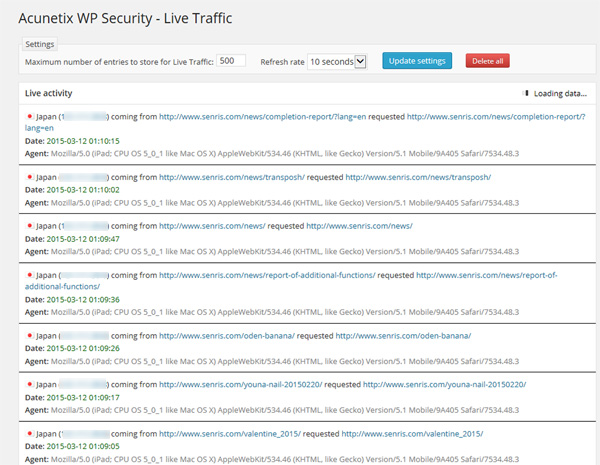
2019.04.16 更新
本プラグインは、PHP バージョン 7.0/7.1 に非対応のため、サーバーのアップグレードに併せて、本日、このプラグインをアンインストールしました。現在、このサイトは PHP 7.1 で動作中です! ( 2023.03.17 時点では PHP 7.4 )
(13) Broken Link Checker
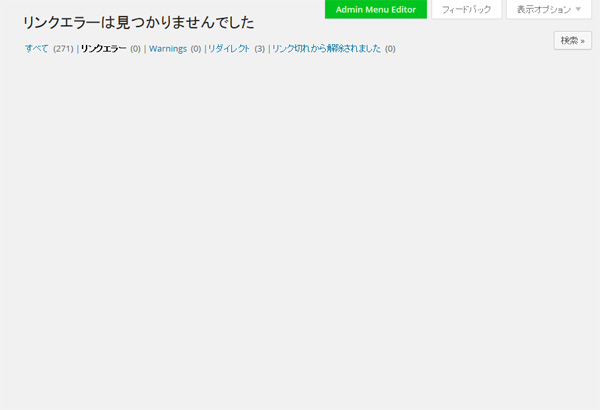
サーバーの移転作業の過程で動的リンクを貼った箇所でリンク切れが数件発生しました。 これは、WordPress の仕様によるものと思われます。
WordPress には、このリンク切れを素早くチェックするための良いプラグイン「Broken Link Checker」が用意されています。
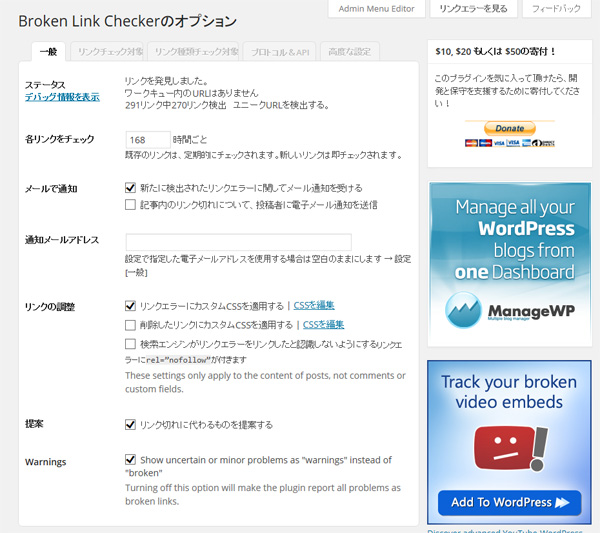
2023.04.29 追記
クラウドベースの Broken Link Checker 2.0(β版)がリリースされましたが、リンクチェックが未だ不完全であるため、以下のリンクチェッカー(リンク切れチェックツール) との併用もお勧めします。
チェックには時間を要しますが、タグのリンク切れや外部サイトのリンク切れまでチェックし、エラーの詳細もリポートしてくれます。

なお、以下リンク先の「WordPress.org プラグイン レビュー」にも報告していますが、Broken Link Checker 2.0 のクラウド(WPMU DEV)への接続は、WordPress のアカウント情報が要求される上、クラウドのアカウントは一旦登録すると削除できません。また、セキュリティのプラグインを入れている場合は、WPMU DEV への接続は失敗します。その場合は、別途、「WPMU DEV Dashboard Plugin」をインストールすれば接続できるらしいのですが、いずれにしてもセキュリティを重視する方は、WPMU DEV への接続は止めた方が賢明かと思います。

2023.05.08 追記
インストール時に “BLC 2.0” を有効化してしまうと、ローカルスキャンが行われなくなります。
以前のバージョンを使いたい場合は、一旦、プラグンをアンインストールし、初期設定時に “Broken Links (Old)” の方を有効化します。 BLC 2.0 はセキュリティ上の問題があるため利用はお勧めしません。
2026.04.03 追記
本プラグインは、サーバー負荷が大きいため、アンインストールしました。サイト内のリンク切れ(404エラー)のチェックは、Google Search Console で対応できます。
[ プラグインへの補足説明 on March 15, 2015 ]
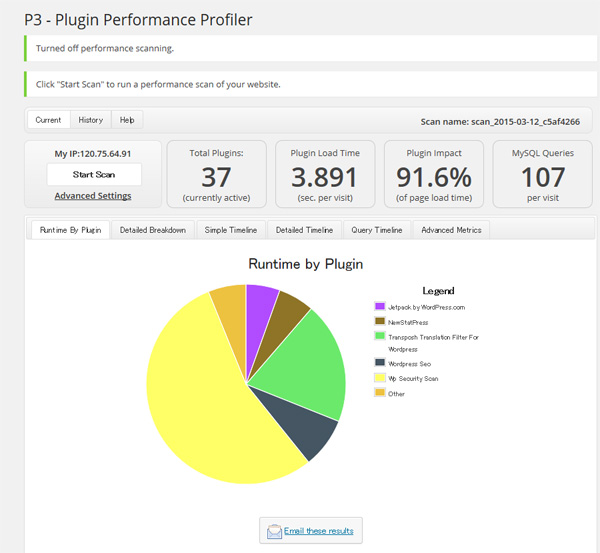
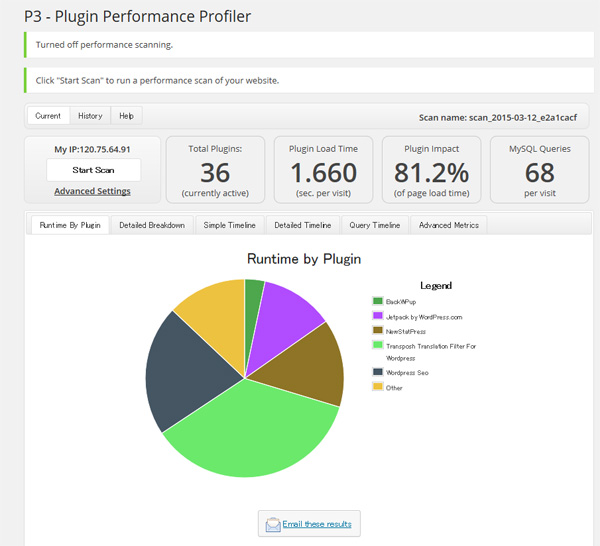
上記プラグインの中で、「Acunetix WP Security」は、サーバーのパフォーマンスを極端に低下させます。
このサイトも含めて、特にワンコインサーバーのような脆弱なサーバーでの常時運用は避けた方が良いと思います。
以下に、その証拠として、「P3 – Performance Profiler」の診断結果を示します。
なお、「Transposh」はやむを得ないとして、「WordPress SEO」もサーバーの負荷が大きいようです。
何でも詰め込むのではなく、本当に必要なものなのかどうかを、良く検討されるべきかと思います。
2019.04.14 追記
(14) PHP Compatibility Checker
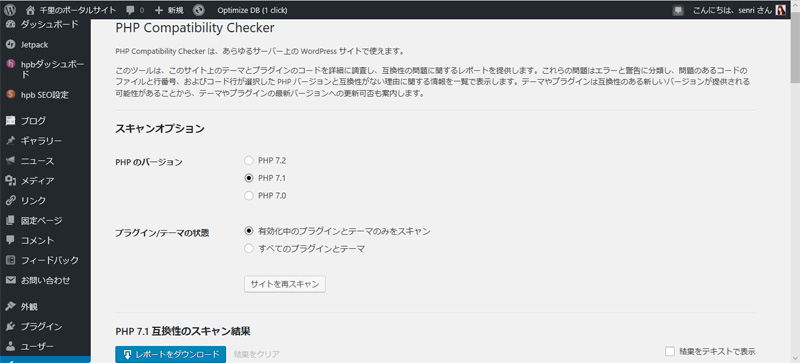
WordPress プラグインの PHP バージョンの互換性をチェックするためのプラグイン「PHP Compatibility Checker」を追加しています。
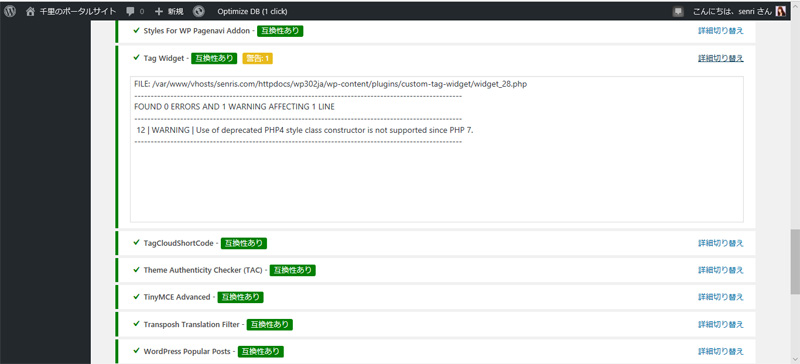
インストールされたテーマと全てのプラグインを自動スキャンし、PHP バージョン PHP 7.2/7.1/7.0 に適合するかどうかの構文チェックが行えます。
なお、スキャン途中でプロセスが止まった場合は、一旦、本プラグインを停止させ、スキャンを再開させれば復帰できます。
2021.06.17 更新
PHP 8.0 非互換につき、本プラグイン「PHP Compatibility Checker」はアンインストールしました。
2020.04.28 追記
ウィジェットに RSS とソーシャルボタンが追加できるプラグイン「Social Media and Share Icons」を追加しました。
(16) Regenerate Thumbnails の追加
アイキャッチ画像を一括でリサイズしてくれるプラグイン「Regenerate Thumbnails」を追加しました。
WordPrees のメディア設定でサイズを変更しても、以前にアップロードされた画像サイズは変更されません。
このプラグインは、現在の設定値に従い、メディアに登録された全ての画像を一括で生成することができます。
2026.04.04 追記
このプラグインは常時使う事はないため、アンインストールしています。
(17) WP Crontrol の追加
WP-Cron システムで何が起こっているかを表示し、制御することができるプラグイン「WP Crontrol」を追加しました。
これにより、どこかのプラグインで勝手に起動された cron イベントを調査し、そのイベントを削除する事も可能になります。
(18) Google Site Kit / Google AdSense
Google AdSense を利用するため、Google の公式 WordPress プラグイン「Site Kit by Google」を追加しました。
このプラグインをインストールすると、以下の機能が利用できます。これらの機能の詳細ページは、Google Site Kit のダッシュボードからのリンクで開けます。
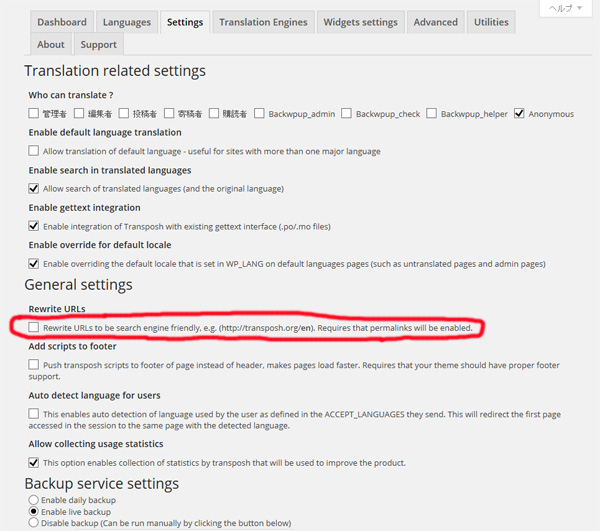
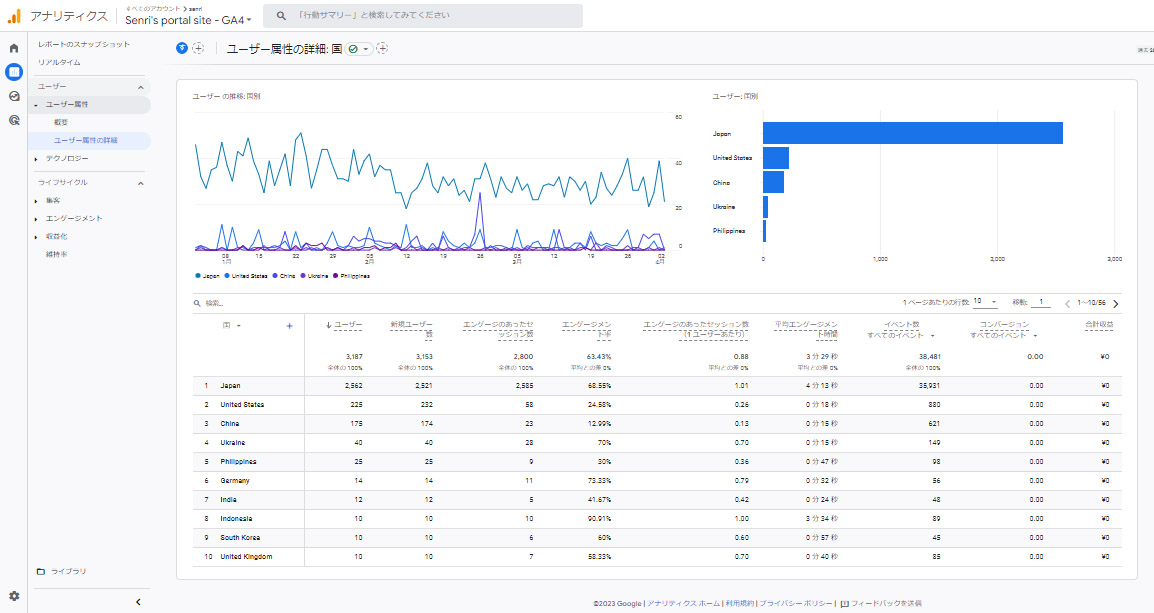
標記のギャラリーは、 Google Analytics の GA4 プロパティにおける国別訪問者数の統計情報です。
・Search Console
・Analytics
・AdSense
・PageSpeed Insights
・Tag
・Optimize
2026.09.11 追記
Google AdSense の詐欺広告(フィッシング詐欺、サポート詐欺など)が酷すぎるため、アドセンスを切りました。そのため、Google Site Kit も必要で無くなったため、両プラグインをアンインストールしました。
2021.04.04 追記
(19) Pz-LinkCard
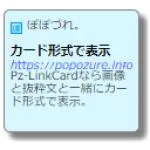
リンクをカード形式で表示させる WordPress プラグイン「Pz-LinkCard」を導入しました。
このプラグインの使い方は、以下の記事に詳しく書かれていますので、ご覧ください。
2026.08.27 追記
Pz-LinkCard 2.6.0 のリリースで、XSS(クロスサイトスクリプティング)」に対する脆弱性への対策が実施されました。
2021.07.04 追記
(20) WP Rollback
指定の WordPress プラグインを前のバージョンへのロールバックを可能にする以下のプラグイン「WP Rollback」を導入しました。
本日実施した「WordPress Popular Posts」のバージョン 5.3.4 へのアップデートでウィジェットが破壊されてしまい、前バージョンへの差し替えを余儀なくされたのを機に、更新プラグインのバグ対策のため、このプラグインをインストールする事にしました。

2021.07.27 追記
(21) Classic Widgets
WordPress 5.8 へのアップグレードで2個のプラグイン(営業日カレンダー, NewStatPress)が新しいインターフェース「ウィジェットブロックエディター」に対応せずエラーが発生したため、従来のウィジェットエディターのインターフェースを提供する以下のプラグイン「Classic Widgets」をインストールしました。

(22) Classic Editor
固定ページならびに、旧ブログで記述されたページ編集のために、以下の WordPress チームがメンテナンスしている公式プラグインプラグイン「Classic Editor」をインストールしています。
2022.07.08 追記
(23) WP Last Modified Info
記事の更新日を表示するため、以下のプラグイン「WP Last Modified Info」をインストールしました。
このプラグインを導入することで、記事の編集画面で任意の日時に変更したり、更新日をロックすることも可能になります。また、サイト更新日のウィジェットブロックなども提供され、とても有用なプラグインです。

なお、更新日時の文字サイズを変更したい場合は、WP Last Modified Info の「その他の設定」タブ内の「カスタム CSS コード」の設定で以下のようなCSSコードを追記します。
p.post-modified-info {
	font-size: 12px !important;
	margin-top: 0;
}
2023.11.16 更新
(24) Kadence Security(旧Solid Security/iThemes Security)
セキュリティ強化のため、以下のプラグイン「Kadence Security」をインストールしました。

2022.08.13 追記
(25) Jetpack コメントモジュール
記事へのコメント欄をよりスマートに表示させるため、以下の Jetpack コメントモジュールを有効化しました。

(26) Jetpack Boost → WP Fastest Cache/ アドセンスの遅延読み込み
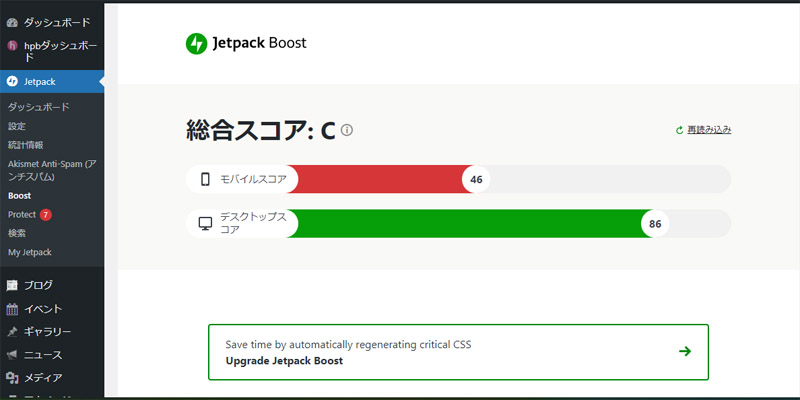
サイトの表示速度のパフォーマンスを上げるため、以下のプラグイン Jetpack Boost をインストールしています。Jetpack のメニューから「Boost」をクリックすると、「Jetpack Boost」のコントロールパネルが開きます。
Jetpack Boost では、以下のような最適化が選択できます。
- クリティカル CSS の読み込みを最適化
重要なスタイル情報をページの先頭に移動します。これにより、ページがコンテンツをより早く表示できるようになり、ユーザーはページ全体が読み込まれるのを待つ必要がなくなります。 一般にクリティカル CSS と呼ばれます。 - LCP 画像を最適化
LCP 画像の最適化とは、ページを開いた時に最初に目に飛び込んでくる最も大きな画像(LCP要素)を特定し、それを最優先で読み込ませる機能です。ここでは、重要な画像を最適化して Cornerstone ページの Largest Contentful Paint (LCP) を短縮し、ユーザーがよりスムーズにページを表示できるようにします。 - サイトのページをキャッシュする
プリロードされたコンテンツを保存して提供することで読み込み時間を短縮し、サイトのパフォーマンスとユーザーエクスペリエンスを向上させます。
Jetpack Boost のキャッシュ機能は、キャッシュだけでなく、画像CDN(画像の高速配信)やクリティカルCSS(画面上部の即時表示)など、Googleの評価指標(Core Web Vitals)を直接改善する機能が統合されています。
なお、この機能を有効にする場合、他のキャッシュプラグイン(「WP Fastest Cache」や「WP Super Cache」、「LiteSpeed Cache」、「W3 Total Cache」など)との併用はできません。 - 必須ではない JavaScript を後回しにする
ページの読み込み後に必須ではない JavaScript を実行して、スタイルと画像をより迅速に読み込むことができるようにします。 詳しくは web.dev をご覧ください。 - JS を連結する
スクリプトを元の配置でグループ化し、連結および縮小することで、サイトの読み込み時間を短縮してリクエスト数を削減します。 - CSS を連結する
スタイルを元の配置でグループ化し、連結および縮小することで、サイトの読み込み時間を短縮してリクエスト数を削減します。 - 画像の遅延読み込み
必要なときにのみ画像を読み込むことで、ページの読み込み速度を向上させます。
2025.03.04 追記
本機能は、最新のブラウザにこの機能がデフォルトで含まれており、多くのテーマにも組み込まれているという理由で、Jetpack から削除されました。Jetpack 開発者からの表明ですが、この変更は、物事を簡素化し、冗長性を防ぐことを目的とした対応とのことです。 - 画像 CDN(当方は非推奨)
Jetpack のコンテンツ配信ネットワークから画像を配信します。 画像を適切なサイズに自動的に変更し、WebP などの最新の効率的なフォーマットに変換して、世界中のサーバーネットワークから利用できます。 - 画像ガイド
この機能は、サイズが大きすぎる画像を検出するのに役立ちます。 サイトを閲覧する際、画像ガイドに各画像のサイズに関する情報がオーバーレイで表示されます。
Jetpack Boost の管理画面には、表示速度の指標「総合スコア、モバイル/デスクトップスコア」が表示されます。Jetpack Boost は、ワンクリックするだけで、サイトが最適化され表示速度の向上が図られるので、とても便利で素晴らしいツールです。
当サイトでは、「CSS を連結する」を選択した場合、WebページのSNSボタン表示に乱れが生じました。また、「必須ではない JavaScript を後回しにする」を有効にすると、SlimStat の固定ページの表示でアクセス集計のグラフが表示されなくなったため、この機能は選択から除外し、「JS を連結する」の機能だけを選択しています。
Jetpack Boost の総合スコアは、あまり当てにはならないため、Jetpack Boost で最適化した後で、以下の PageSpeed Insights でパフォーマンスのスコア値を確認することをお勧めします。

Jetpack Boost で最適化することで、PageSpeed Insights でのパフォーマンス値が僅かながらでも向上するかもしれません。
なお、当サイトでは、デスクトップの Largest Contentful Paint (LCP) の値が 3.3秒 であり、これが「ウェブに関する主な指標の評価」で不合格の一因となっているのですが、これは主に Google アドセンスのスクリプトが要因と思われます。
2026.04.14 更新
Jetpack Boost で「JS を連結する」の機能は、コアサーバー(V1)において、サーバー側のWAF(ファイアウォール)の設定をONにした場合、即ち「WordPressログイン制限(海外IPからのアクセス制限)」をONにすると、「HTTP エラー 403」となり機能しません。
また、Jetpack Boost で「JS を連結する」と「CSS を連結する」の2点だけの機能を使用するのならば、キャッシュプラグイン「WP Fastest Cache」で対応できるため、Jetpack Boost プラグインをアンインストールしました。
2025.03.30 追記
アドセンスの遅延読み込み
Google AdSense によるパフォーマンスの低下が顕著であるため、以下の記事「【爆速】アドセンス広告を遅延読み込みして表示速度を高速化する方法」に書かれた方法により、header.php に貼り付けているアドセンスのコードを修正し対応しました。その結果、PageSpeed Insights のパフォーマンス値が少し上がりました。

なお、以下の「GoogleAdSense遅延読込みサンプルコード」において、2021年07月19日以降、マークした行のパラメータ ‘ad.src’ には、サイト運営者IDを含めた新しいコードが設定できます。
<!--Google Adsense-->
<script>
//<![CDATA[
//lazy load ads
var lazyloadads = false;
window.addEventListener("scroll", function() {
	if ((document.documentElement.scrollTop != 0 && lazyloadads === false) || (document.body.scrollTop != 0 && lazyloadads === false)) {
		(function() {
			var ad = document.createElement('script');
			ad.type = 'text/javascript';
			ad.async = true;
			ad.src = 'https://pagead2.googlesyndication.com/pagead/js/adsbygoogle.js?client=ca-pub-1234567890123456';
			var sc = document.getElementsByTagName('script')[0];
			sc.parentNode.insertBefore(ad, sc);
		})();
		lazyloadads = true;
	}
}, true)
//]]>
</script>
(27) Plugins Garbage Collector (Database Cleanup) Old!
データベース内の不要なテーブルを削除

2026.04.04 追記
このプラグインは常時使う事はないため、アンインストールしています。なお、不要なテーブルの削除は、WP-Optimize にも機能が備わっているため、基本的にこのプラグインは不要です。
(28) Say It! → ResponsiveVoice Text To Speech
ブログ記事内の英語音声読み上げ

本プラグインは、iOS では動作しないため、以下のプラグインに変更しました。

プラグイン「ResponsiveVoice Text To Speech」は、すべてのスマートフォン、タブレット、デスクトップデバイスで WordPress に音声機能を追加するように設計された HTML5 ベースのテキスト読み上げライブラリであり、その特徴は、以下の通りです。
- 51 の言語をサポート
- 168 の音声が使える
- 無料版でも上限なし
- 記事全体または、指定した範囲を読み上げてくれる
- 無料版では、商用利用不可
以下は、ResponsiveVoice におけるショートコードの記述例です。pitch の数値を上げると音質が高くなります。
[responsivevoice voice="US English Female" pitch="1.2"]Text to speech.[/responsivevoice]2026.04.07 追記 / 2026.04.28 更新
本プラグインをインストールすると記事の読み込みにおいて、毎回2.1秒もの読み込み待ちが生じ、PageSpeed Insights のスコアを大きく下げ、Google のSEO評価をも下げる要因となっていたので、サーバー負荷軽減のために、残念ながらアンインストールすることにしました。
なお、ResponsiveVoice のアンインストールに併せて、テーマの header.php(または footer.php)から ResponsiveVoice のスクリプトタグも削除する必要があります。
よって、ResponsiveVoice の代替策として、以下の記述形式でブラウザのテキスト読み上げ機能をショートコード「say」で呼び出せるようにするため JavaScript による実装で functions.php 内へのスニペット追加で対応しました。
[say]Interrupt me, if you need me.[/say]このショートコード「say」は、以下の記事で使用されています。

ちなみに、ショートコード「say」の実装については、各種ブラウザに対し女性の合成音声により、音声読み上げ機能をコール可能とするスペックで Gemini に作成して貰いました。
詳しくはこちらの記事にて → 英話学習のWordPressページで、ブラウザの音声読み上げ機能をプラグインなしで簡単にショートコードから呼び出せるスニペットを公開(Gemini監修)
(29) Word Balloon
記事に会話風セリフの「吹き出し」を表示

(30) Display Posts
ブログの更新情報を表示するため、以下のプラグインを導入しました。

本文中にショートコードを定義することで、記事のサムネイル画像と抜粋が一覧で表示できます。
なお、本サイトでは、プラグイン WordPress Popular Posts のウィジェットで表示されるサムネイルと合わせるため、WordPress に新たなサムネイル(16×16)をメディアに追加しています。
メディアへのサムネイル追加は、先ずは、テーマのプログラム functions.php に以下の行を追加する必要があります。
/* メディアサイズの追加(プラグイン Display Posts で使用)
---------------------------------------------------------------- */
add_image_size('img16x16', 16, 16);
また、これまでに記載したブログに対して、上記サイズのサムネイルを追加する処理も行います。
サムネイルの追加は、以下のプラグイン「Regenerate Thumbnails」を用いて、アイキャッチ画像から一括して作成できます。

以下は、上記サイズのサムネイルを使ってブログ更新情報を表示するためのショートコードの例です。
[display-posts display-posts wrapper="div" wrapper_class="my-grid-layout" image_size="img16x16" posts_per_page="5" date_format="Y年n月j日" include_date_modified="true" orderby="modified"]2023.04.23 追記
(31) WP-Optimize
WordPress のデータベースを効率的に最適化するため、以下のプラグインを導入しています。

WP-Optimize は、以下のようなデータベーステーブルの最適化が行えます。これにより、強力なデータベースのスリム化が実現できます。但し、InnoDBテーブルの最適化には対応していないようなので、それに関しては、 Optimize Database after Deleting Revisions を使用するしかないようです。
データベーステーブルの最適化、すべての投稿リビジョンをクリーン、すべての自動下書き投稿をクリーンアップ、すべてのゴミ箱内の投稿をクリーンアップ、スパムとゴミ箱のコメントを削除する、未承認コメントの削除、期限切れの transient オプションを削除、ピンバックの削除、トラックバックの削除、投稿メタデータのクリーン、コメントメタデータのクリーン
なお、WP-Optimize は、データベーステーブルの最適化に加え、画像の圧縮、キャッシュ機能もサポートしています。特に WP-Optimize キャッシュ機能は、 世界最速のキャッシングエンジンを中心に構築されており、操作はシンプルで使い易く、ある程度は無料で利用できるようです。
(32) Custom Post Type Cleanup
現在使われていないカスタム投稿タイプの記事やメタデータをデータベースから削除するために、以下の「Custom Post Type Cleanup」をインストールしました。古いプラグインですが、PHP 7.4 / WordPress 6.2 の環境で動作しました。

カスタム投稿タイプのデータは、自分で作成しなくても、テスト等で過去にインストールしたプラグインにより勝手に作られ、たとえアンインストールしてもゴミとして残ることがあります。
本プラグインは、定期的なゴミ掃除のためにインストールしましたので、通常は無効化しています。
2026.04.04 追記
このプラグインは常時使う事はなく、また現在の環境で動作する保証はないため、アンインストールしています。
(33) Media Cleaner
不要な自動生成画像を一括で削除するため、以下のプラグイン「Media Cleaner」をインストールしました。なお、記事で引用されていないメディアファイルを一括で削除する場合、プラグイン(To Topで設定したアイコンなど)から参照されているメディアファイルも削除されてしまうため、慎重に処理する必要があります。

2026.04.04 追記
このプラグインは常時使う事はないため、アンインストールしています。
2025.02.23 追記
(34) Popup Maker
ハンバーガーメニューを設置するため、以下のプラグイン「Popup Maker」をインストールしました。

Popup Maker の詳細につきましては、以下の記事をご覧ください。

(35) Table of Contents Plus
目次を設置するため、以下のプラグイン「Table of Contents Plus」をインストールしました。

Table of Contents Plus の詳細につきましては、以下の記事をご覧ください。

(36) VK Blocks
ブロックエディタを拡張するための以下のプラグイン「VK Blocks」をインストールしました。

(37) Reading Time WP
ブログ記事の読了時間を表示できるプラグイン「Reading Time WP」をインストールしました。

(38) WP Mail SMTP
Contact Form 7 からのメール送信を「DKIM」「DMARC」に対応させるため、プラグイン「WP Mail SMTP」をインストールしました。⇒ 詳しくは、ニュースの記事 を参照

(39) Load Combined Core Block Assets
WordPress 6.9 へのアップグレードでCSSの読み込みの仕様が変更された影響でクラッシックテーマが正しく表示されないトラブルにおいて、6.9.1でも改善されなかったため、やむを得ず以下のプラグイン「Load Combined Core Block Assets」のインストールで対応しました。

2026.04.04 追記
このプラグインは、Yoast SEO プラグインをアンインストールし、Rank Math SEO での代替で問題が解決したため、アンインストールしています。
2026.07.01 追記
ホームページビルダーのWordPressテーマに付属するダッシュボードのプラグイン「hpb Dashboard」のアンインストールに伴い、以下のシェアボタンを表示するプラグイン「AddToAny Share Buttons」をインストールしました。

2026.07.04 追記
(41) AI
WordPress 7.0 でリリースされた AI プラグインをインストールしました。コネクタは、無料枠で Gemini を利用します。

2. 削除または停止中のプラグイン
(1) Simple Local Avatars
WordPress の Gravatar に登録しなくてもアバターが投稿内に表示されるので便利なんですが、逆に Gravatar に登録しても Gravatar のアバターが表示されなくなるので、使うのを止めました。 (削除)
(2) Custom Permalinks
WordPress 特有のパーマリンク末尾の枝番問題の解消には便利なプラグインなんですが、パーマリンク設定にした場合、Transposh との相性が悪く使えません。 Custom Permalinks が有効な状態で、Transposh の言語切換を行うと、Transposh との連動に失敗し、リンク切れが発生します。 (削除)
(3) Global Translator
使ってみましたが、Transposh の UI の方がスマートだったので、使うのを止めました。(削除)
2019.04.18 追記
(4) ktai-style
フィーチャーフォン(ガラケー)への表示をサポートするためのプラグイン「ktai-style」が PHP バージョン 7.0/7.1 に非対応のため、サーバーのアップグレードに併せて、本日よりこのサービスを停止する事にしました。ガラケーのユーザー様には、ご不便をお詫び申し上げます。🙏
(5) Acunetix WP Security
このプラグインは、PHP バージョン 7.0/7.1 に非対応のため、アンインストールしました。
(6) P3-Plugin Performance Profiler
このプラグインは、4年以上も前から更新されておらず、PHP 5.6/7.0 での正常動作が確認できないため、プラグインをアンインストールしました。
2026.06.22 追記
(7) mb.miniAudioPlayer
このプラグインは2021年11月のバージョン1.9.7を最後に、4年以上アップデートが行われていません。今後新しく危険な脆弱性が発見されても、修正パッチが提供されない可能性が非常に高いためアンインストールしました。
その代わりに、Gemini の監修にてデザイン調整で、以下のCSSを追加し標準の「Audioブロック」で対応しました。
/* 黒背景のサイトに最適化したミニ音声プレイヤー(左寄せ・極細ネオン版) */
.wp-block-audio audio {
    display: block;
    max-width: 280px;
    height: 28px;
    margin: 21px auto 21px 0;
    border-radius: 30px;

    /*
       1つ目の影:プレイヤーのキワを白くクッキリ光らせる(1pxの輪郭線のような効果)
       2つ目の影:外側に白くボヤッと広がる柔らかな光(グロウ効果)
    */
    box-shadow: 0 0 4px 1px rgba(255, 255, 255, 0.6),
                0 0 12px 2px rgba(255, 255, 255, 0.2);

    transition: all 0.3s ease;
}

/* マウスを乗せたときに、さらに光を強くする演出 */
.wp-block-audio audio:hover {
    transform: translateY(-2px);
    /* マウスホバーで光の範囲と強さをアップ */
    box-shadow: 0 0 6px 1px rgba(255, 255, 255, 0.8),
                0 0 16px 4px rgba(255, 255, 255, 0.3);
}
(8) Archives Calendar Widget
このプラグインは、WordPress のセキュリティ監査機関(Wordfence や WPScan)の報告通り、本プラグインの最終バージョン(1.0.15)には Stored Cross-Site Scripting (XSS / 蓄積型クロスサイトスクリプティング) の脆弱性が発見されています(CVE-2024-33950)。開発者が修正版(Patch)を出さないまま開発を放棄したため、公式ディレクトリから永久閉鎖(BAN)されました。
そのため、このプラグインを使い続けることは危険と判断し、アンインストールした後、以下の記事で既報した自作の「カスタムカレンダーウィジェット」で代替しました。
2026.06.29 追記
(9) hpb Dashboard
ジャストシステム提供の WordPress テーマに付属するダッシュボードのプラグイン「hpb Dashboard」について、過去にクロスサイトスクリプティング(XSS)の脆弱性が報告されているため、アンインストールしました。
詳しくはこちらの記事をご覧ください 👉 hpb Dashboard ⇒ アンインストール | WordPress のシステム最適化で、サイトの表示パフォーマンスが PageSpeed Insights スコア値で73から96へと劇的に改善!
3. その他
沢山のプラグインを入れたお陰で、ワードプレスのダッシュボードに以下の PHP のエラーが発生しました。
Fatal error: Out of memory …
原因は、PHP のメモリ不足です。これを放置すると、最悪、ログインも出来なくなる事もありますので、早急に手を打つ必要があります。
この場合、WordPress の設定を記述するファイル「wp-config.php」内の先頭に、以下の定義を加える事で解決します。
// Allowed memory size対策ここから(デフォルト32を40~2048MBに)
define('WP_MEMORY_LIMIT', '1024M');	// 一般ページのメモリサイズ
define('WP_MAX_MEMORY_LIMIT', '2048M');	// 管理画面のメモリサイズ
// Allowed memory size対策ここまで
ついでにですが、DB の肥大化を防ぐため、その下の行に私は以下の定義も加えています。
// リビジョン管理数の上限を決める(5世代に設定する場合)
define('WP_POST_REVISIONS', 5);
2023.12.19 追記
ブロックエディタでクラシックエディタから変換された古い記事を開いて編集している際に、以下のエラーがブロックで発生しました。
このブロックでエラーが発生したためプレビューできません。
この事象は、当該ブロックをクリックし、ブロックの修復を実行すれば回復できましたが、念のため wp-config.php に以下の定義を追加することで、このエラーの発生を抑制することにしました。
/** JavaScript 連結の無効化 */
define(‘CONCATENATE_SCRIPTS’, false);

/* 編集が必要なのはここまでです ! WordPress でのパブリッシングをお楽しみください。 */
この件に関しては、wordpress.org のドキュメント JavaScript 連結の無効化 にて説明されています。
2025.03.07 追記
現在は、サイト表示の最適化のため、上記のスニペットは定義していません。
ー以上ですー
分からない事が多く、大変でしたが、まぁ、色々と勉強になりました。
今回の開発で培った WordPress サイト開発の詳細については、別途、ブログで纏めるかもしれません。
最後までお読み頂き、どうもありがとうございましたぁ。 (*^O^*)
2026.06.22 更新
プラグインのまとめ
現在、本 Web サイトでは、以下のプラグインをインストールしています。
Gemini 大先生の監修によりサーバー負荷軽減のため、普段使わないものは全てアンインストールしました。アンインストール後は、「WP Fastest Cache」にて全てのキャッシュを削除します。
なお、Yoast SEO はアンインストールしてもDBテーブルのゴミが残り、レスポンスが悪くなるので、WP-Optimize でクリーンアップ(不要テーブルの削除)を行う必要があります。
*グレーアウトは無効化プラグイン、取り消し線は削除済み
- AddToAny Share Buttons
- Advanced Editor Tools (formerly TinyMCE Advanced)
- AI
- Akismet Anti-Spam
Archives Calendar WidgetAuto Limit Posts ReloadedBackWPupBroken Link Checker- Classic Editor
- Classic Widgets
- Code Block Pro
Code Syntax Block *非推奨- Compact Audio Player
- Contact Form 7
Contextual Related PostsCool Tag CloudCustom Post Type Cleanup- Display Posts
Enable jQuery Migrate Helper- Firelight Lightbox (旧 Easy FancyBox)
- Google Website Translator
Google XML Sitemaps- Gwolle Guestbook
- Highlighting Code Block
hpb dashboardhpb seo plugin for WordPress- Jetpack
Jetpack BoostJetpack Protect- Kadence Security(旧Solid Security/iThemes Security)
Load Combined Core Block AssetsMarkup (JSON-LD) structured in schema.orgMedia Cleanermb.miniAudioPlayerNewStatPress- No Right Click Images Plugin
- Optimize Database after Deleting Revisions
Plugins Garbage Collector (Database Cleanup) Old!- Popup Maker
PuSHPress- Pz-Link Card
- Rank Math SEO
- Reading Time WP
Really Simple CAPTCHAreCaptcha by BestWebSoftRegenerate ThumbnailsResponsiveVoice Text To SpeechSay It!Site Kit by GoogleSlimStat Analytics- Social Media and Share Icons (Ultimate Social Media)
Styles For WP Pagenavi Addon- Table of Contents Plus
To Top- Transposh Translation Filter
- UpdraftPlus
- VK Blocks
WebSub (FKA. PubSubHubbub)- Word Balloon
- WordPress Popular Posts
- WP Crontrol
- WP Fastest Cache
- WPFront Scroll Top
- WP Last Modified Info
- WP Mail SMTP
WP Maintenance Mode & Coming Soon- WP Multibyte Patch
- WP Sitemap Page
- WP Statistics
- WP-Optimize
- WP-PageNavi
- WP Rollback
- XO Featured Image Tools
XO Event Calendar- Yet Another Related Posts Plugin (YARPP)
Yoast SEO営業日カレンダー
2026.04.10 追記 / 2026.05.09 更新
robots.txt の設定変更について
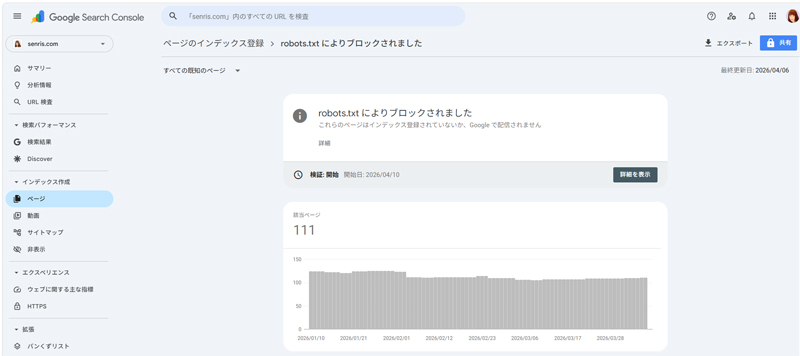
本サイトは、WordPressプラグイン Transposh をベースにマルチリンガルサイトとしてスタートしました。当初は、英語以外の言語(フランス語、イタリア語、ドイツ語、韓国語、ロシア語など)もサポートしていたため、Google Search Console の「ページインデックス登録」に未登録のページが 4,636 ページもあり、これが Google のクローラーやサーバーの負荷になっていました。
そのため、クローラーに対して、日本語と英語のページだけをクロールするよう Gemini の監修により robots.txt を以下の通り書き直しました。マークした行が該当箇所となります。
# --- AI・特定ツールの完全拒否 ---
User-agent: Bytespider
Disallow: /
User-agent: CCBot
Disallow: /
User-agent: PetalBot
Disallow: /
User-agent: PerplexityBot
Disallow: /
User-agent: DotBot
Disallow: /
User-agent: SemrushBot
Disallow: /
User-agent: MJ12bot
Disallow: /
User-agent: AhrefsBot
Disallow: /
User-agent: BLEXBot
Disallow: /
User-agent: Yandex
Disallow: /
User-agent: 360Spider
Disallow: /
User-agent: YoudaoBot
Disallow: /
User-agent: Mail.RU_Bot
Disallow: /
User-agent: ltx71
Disallow: /
User-agent: LSSRocketCrawler
Disallow: /
User-agent: LinqiaScrapeBot
Disallow: /
User-agent: Wotbox
Disallow: /
User-agent: Steeler
Disallow: /
User-agent: Shim-Crawler
Disallow: /

# --- WordPress・システム関連の最小限の除外 ---
User-agent: *
Disallow: /[wpのインストールディレクトリ]/wp-admin/
Allow: /[wpのインストールディレクトリ]/wp-admin/admin-ajax.php

# --- Facebook、Facebot ---
User-agent: facebookexternalhit
Allow: /

# --- Meta AI学習 ---
User-agent: meta-externalfetcher
Allow: /

User-agent: meta-externalagent
Allow: /

# --- クロール頻度調整 ---
User-agent: Baiduspider
Crawl-delay: 10
User-agent: Sogou web spider
Crawl-delay: 10

# 言語パラメータの制御
Disallow: /*lang=
Allow: /*lang=ja
Allow: /*lang=en

# ディレクトリ単位の除外
Disallow: /cgi-bin/
Allow: /cgi-bin/joyfulx/joyful.cgi
Disallow: /debug/
Disallow: /doc/
Disallow: /download/
Disallow: /javapics
…続く

# サイトマップ
Sitemap: https://senris.com/[サイトマップのXMLファイル]
2022.06.30 追記
付記 – WordPress の構築でハマった事
WordPress のシステムを構築する中で、私がハマった事を以下に列記します。WordPress の仕様を十分理解せずに開発を進めてしまうと、不可解な事象に悩まされてしまう事が良くあります。
1. カスタム投稿の slug(URl) と同じ投稿タイプを作成した場合
カスタム投稿の slug(URl) と同じ投稿タイプを作成すると、カスタム投稿のアーカイブページしか表示されなくなってしまいます。
例えば、ギャラリーのカスタム投稿ページの slug を “gallery” とし、以下のように、functions.php 内の register_post_type() 関数で投稿タイプのタクソノミーも “gallery” として登録してしまうと、大変な事になってしまいます。
// 投稿タイプ「ギャラリー」をブロックエディタに適用

function regist_posttype_gallery(){
	register_post_type(
		'gallery',
		array(
		'label'         => 'ギャラリー',
		'hierarchical'  => false,
		'public'        => true,
		'has_archive'   => true,
		'supports'      => array(
		'title',
		'editor',
		'thumbnail',
		'comments'
		),
		'menu_position' => 5,
      		'show_in_rest' => true, // ブロックエディタ対応
		'menu_icon'     => get_template_directory_uri() . '/post-types/menu_user.png'
		)
	);

	register_taxonomy(
		'gallerycat',
		'gallery',
		array(
		'label'        => 'ギャラリーのカテゴリー',
      		'show_in_rest' => true, // ブロックエディタ対応
		'hierarchical' => true,
		)
	);
}
add_action( 'init', 'regist_posttype_gallery' );
ここで、ギャラリーのカスタム投稿ページを開くため、ブラウザで “https://homepage/gallery” を指定すると、ギャラリーのアーカイブページが表示されてしまいます。
どうやら、これは WordPress の仕様のようです。
よって、この事象を回避するために、カスタム投稿の slug を “photos” や “gallery-top” などに変更する事で解決しました。
2026.07.08 追記
最新の functions.php において、ギャラリーのブロックエディタへの設定は以下の通りです。XSSの危険性があった古いテーマの記述を削除し、WordPressが公式に推奨する get_current_screen() を使用し最新のスクリプトに修正しています。
// 投稿タイプ「ギャラリー」をブロックエディタに適用

function regist_posttype_gallery(){
    register_post_type(
        'gallery',
        array(
            'labels' => array(
                'menu_name'     => 'ギャラリー',     	// 左側の親メニュー名
                'name'          => 'ギャラリー', 	// パンくずリストや大タイトルに使用される名前
                'all_items'     => 'ギャラリー 一覧', 	// 子メニュー1行目
                'add_new_item'  => 'ギャラリーを追加', 	// 子メニュー2行目
                'singular_name' => 'ギャラリー',
            ),
            'hierarchical'  => false,
            'public'        => true,
            'has_archive'   => true,
            'supports'      => array(
                'title',
                'editor',
                'thumbnail',
                'comments',
                'excerpt' // 抜粋を有効
            ),
            'menu_position' => 5,
            'show_in_rest'  => true, // ブロックエディタ対応
            'menu_icon'     => 'dashicons-camera'
        )
    );

    register_taxonomy(
        'gallerycat',
        'gallery',
        array(
            'label'        => 'ギャラリーのカテゴリー',
            'show_in_rest' => true, // ブロックエディタ対応
            'hierarchical' => true,
        )
    );
}
add_action( 'init', 'regist_posttype_gallery' );


/* 管理画面一覧にギャラリーのカテゴリを表示 */
function manage_gallery_columns( $columns ) {
//	$columns['fcategory'] = 'ギャラリーのカテゴリー';
	$columns['gallery_category'] = 'ギャラリーのカテゴリー';
	return $columns;
}

function add_gallery_column( $column_name, $post_id ){
	if ( 'gallery_category' == $column_name ) {
		$fcategory = get_the_term_list( $post_id, 'gallerycat', '', '、' );
		if ( $fcategory ) {
			echo $fcategory;
		} else {
			echo __( 'None', '_hpb' );
		}
	}
}

add_filter( 'manage_edit-gallery_columns', 'manage_gallery_columns' );
add_action( 'manage_gallery_posts_custom_column', 'add_gallery_column', 10, 2 );

/* 管理画面のヘッダーにスマホ用のCSSのみを出力 */
add_action('admin_head', 'plugin_header_gallery');

function plugin_header_gallery() {
    $screen = get_current_screen();

    // ギャラリー 一覧画面のときだけ実行
    if ( isset($screen->post_type) && $screen->post_type === 'gallery' ) {
        ?>
        <style>
            /* スマホ表示(782px以下)で「ギャラリーのカテゴリー」列を非表示にする */
            @media (max-width: 782px) {
                .fixed .column-gallery_category {
                    display: none;
                }
            }
        </style>
        <?php
    }
}
2. 固定ページに対応するテンプレート・プログラムの変更方法
固定ページに対応するテンプレート・プログラムの変更方法が分かりませんでした。
カスタム投稿ページのスラッグ “notice”, “photos” に対応するテンプレートのプログラム名が自動的に割り振られた “blog3.php”, “blog1.php” になっていて、判りづらかったので、本日、変更方法を調べてプログラム名を変更しました。
例として、”blog1.php” を “blog_gallery.php” へ変更します。
テーマのディレクトリより、エディタで “blog1.php” を開き、3行目のコメント「Template Name: blog1.php」を以下のように、「Template Name: blog_gallery」と書き換え、”blog_gallery.php” のファイル名で保存します。
<?php
/*
Template Name: blog_gallery
*/
get_header(); ?>
次に、WordPress において、以下のカスタム投稿 “photos” (固定ページ)の編集ページを開き、テンプレートのドロップダウンリストから、”blog_gallery.php” を選択し、固定ページを更新します。
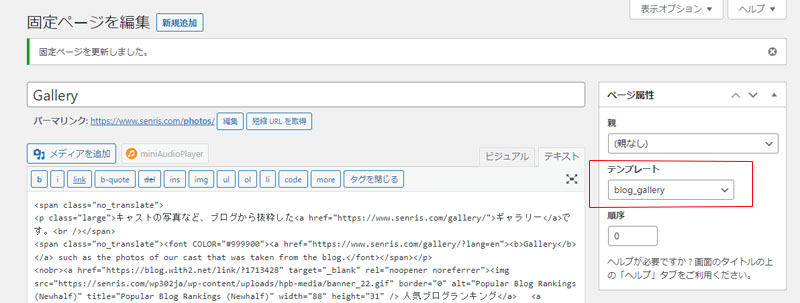
以上のように、テンプレート・プログラムのコメント欄を書き換えるだけで、このドロップダウンリストに反映される仕様は盲点でした。
本当は、他にも色々あるのですが、挙げたらキリがなさそうなので、今回はこのくらいにしておきますね。😓
👉 記事に関連する商品をオンラインショップで探す





ただ今、このページの英訳が完了しました。
True record! Explains all recommended plug-ins for WordPress